가게 마스코트가 손을 흔드는 움짤 하나 만들려면, 지금까지는 그림을 여러 장 뽑아 GIF 만들기 사이트에서 이어 붙여야 했습니다. 오픈AI가 11월 4일 챗GPT 새 이미지 모델 “이미지 2.6(Images 2.6)”을 내면서 챗GPT 안에서 바로 GIF를 만드는 기능을 넣었습니다. 사진 하나를 이름 붙여 저장해 두고 다음 대화에서 불러 쓰는 기능도 함께 나왔습니다. 오픈AI 공식 발표와 도움말을 기준으로 정리했고, 이 맥의 코덱스(Codex)로 GIF 두 개를 직접 만들어 봤습니다.
- 무엇이 바뀌었나: 챗GPT에 “반복 GIF 만들어 줘”라고 하면 움짤이 나오고, 재생 속도를 바꿔 저장·공유할 수 있습니다. 사진을 이름 붙여 저장해 두면 @이름으로 다시 씁니다.
- 누구에게: 이미지 2.6은 무료를 포함한 모든 요금제에 열렸습니다. 로그인은 해야 하고, GIF 기능은 계정마다 차례로 열리는 중이라 무료 계정에 언제 열리는지는 발표에 없습니다.
- 지금 할 일: GIF 기능이 안 보이면, 코덱스에서 해 본 대로 “한 장에 6칸짜리 스프라이트 시트”를 받아 GIF로 잇는 방법이 있습니다. 요청문과 이어 붙이는 스크립트를 실습 재료로 드립니다.
결과부터 보기: 요청 두 번으로 나온 GIF 두 개
왼쪽은 아래 2단계 요청문에 저장할 파일 이름과 프레임 수·속도를 알려 달라는 말과 “이미지 생성 기능으로,”를 덧붙여 코덱스에 넣은 결과입니다. 오른쪽 종이배는 오픈AI가 공식 발표에 실은 예시 요청문과 같은 틀로 만들었습니다. 두 번 다 요청하고 2분쯤 걸렸습니다.
공식 문서 기준 확인한 날짜 2026-11-05
- 근거
- 오픈AI 이미지 2.6 발표(11월 4일), 챗GPT 릴리스 노트, 챗GPT 이미지 도움말, 이미지 2.6 시스템 카드
- 직접 확인
- 코덱스 CLI(챗GPT 플러스 계정)로 GIF 2개 만들기, 로그인하지 않은 챗GPT에 GIF 요청. 챗GPT 앱의 GIF 화면은 직접 보지 못함
- 모델·생각 깊이
- 코덱스 · GPT-6.1 Sol · 생각 깊이 중간 (세션 기록 확인)
- 실행 환경
- macOS · 코덱스 CLI 0.166.0-alpha.5.1 · 2026-11-05
이미지 2.6, 무엇이 바뀌었나
챗GPT 안에서 GIF를 바로 만든다
대화창에 반복 GIF를 만들어 달라고 하고, 무엇이 움직여야 하는지 적으면 됩니다. 도움말에 실린 예시는 “물 위에서 흔들리는 종이배 반복 GIF”입니다. 직접 그린 스케치나 사진을 올리고 “이 캐릭터가 손을 흔들게 해 줘”라고 해도 됩니다.
- 재생 속도: 만들어진 GIF를 열면 속도를 바꾸고, 기기에 저장하거나 공유할 수 있습니다.
- 프레임 보기: 더 버지 보도에 따르면 GIF를 이루는 장면을 한 장씩 볼 수 있습니다.
- 고치기: 고칠 점을 대화로 말합니다. 다른 곳에서 받은 움직이는 GIF를 올려 고치는 것은 안 됩니다.
사진을 이름 붙여 저장해 두고 @로 부른다
사진을 올리고 참조 이미지로 저장해 달라고 하면 이름을 정해 저장합니다. 다음 대화에서 @이름을 쓰면 사진을 다시 올리지 않아도 됩니다. 오픈AI가 든 예는 강아지 사진을 “Pepper”로 저장한 뒤 “@Pepper 수채화 초상화 그려 줘”라고 하는 방식입니다. 사진을 설명하면 챗GPT가 먼저 저장을 권하기도 합니다.
가게 마스코트, 반려동물, 매번 같은 얼굴로 나와야 하는 캐릭터를 쓸 때 편해집니다. 오픈AI는 이미지 2.6이 고칠 때마다 캐릭터·상품·브랜드 세부를 더 잘 유지한다고 밝혔습니다.
더 빨라졌다
오픈AI는 이미지 2.6이 전보다 50% 빠르게 이미지를 만든다고 밝혔습니다. 회사 발표 수치입니다. 개발자용 API에는 빠른 “플레어(Flare)”와 품질 위주 “선버스트(Sunburst)” 두 모델이 나왔고, 이미지 위에 표시해서 고칠 곳을 짚는 기능과 SVG 내보내기도 API에 들어갔습니다.
무료 계정도 될까: 요금제별로 정리
| 요금제 | 이미지 2.6 | GIF 만들기 | 생각하는 이미지(Images with thinking) |
|---|---|---|---|
| 로그인 안 함 | 안 됨 (직접 확인) | 안 됨 (직접 확인) | 도움말에 없음 |
| 무료 | 됨 (공식 발표: 모든 요금제) | 차례로 여는 중, 요금제별 순서 미공개 | 도움말에 없음 |
| 플러스·프로·비즈니스 | 됨 | 요금제별 순서 미공개 | 됨 |
| 엔터프라이즈·에듀 | 됨 | 요금제별 순서 미공개 | 곧 나온다고만 발표 |
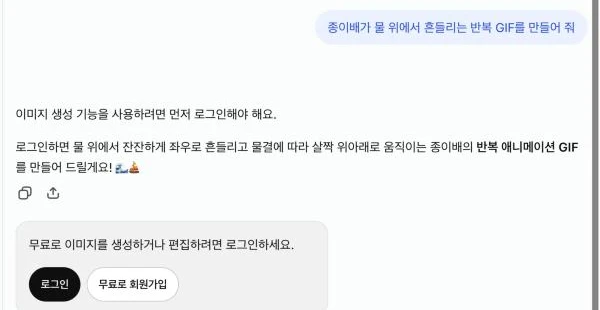
로그인하지 않은 상태로 종이배 GIF를 요청해 보니, 이미지 기능을 쓰려면 먼저 로그인해야 한다는 답이 나왔습니다. 이미지 2.6은 무료 계정에도 열렸으니, 최소한 가입하고 로그인해야 합니다. 무료 계정에서 GIF가 되는지는 이 글을 쓴 날 확인하지 못했습니다.
GIF만 따로 받는 요금은 발표와 도움말에 없습니다. 요금제마다 정해진 이미지 사용 한도 안에서 씁니다. GIF 길이, 프레임 수, 파일 크기 상한도 공개되지 않았습니다. 챗GPT 대화와 코덱스 사용량이 12월부터 합쳐지는 일은 챗GPT·코덱스 사용 한도 통합 글에 정리해 두었습니다.
챗GPT로 GIF 만드는 법
1단계. 로그인하고 새 대화 열기 (약 1분)
이 단계는 공식 도움말 기준입니다. 이 단계에서는 이미지를 만들 수 있는 상태를 만듭니다. chatgpt.com이나 앱에서 로그인합니다. 대화창에 바로 요청해도 되고, 도움말 기준으로 더 보기 > 이미지를 눌러 이미지 화면에서 시작해도 됩니다.
2단계. 무엇이 움직이는지 적어 요청하기 (약 2분)
대화창에 붙여 넣습니다. 꺾쇠 안만 바꿉니다.
<동네 빵집 마스코트(갈색 곰돌이 제빵사, 흰 요리사 모자)>가 <손을 흔드는> 반복 GIF를 하나 만들어 줘. <인스타그램 게시용 정사각형>.좋은 답이라면 처음과 끝이 끊기지 않고 이어지고, 캐릭터 얼굴과 옷이 장면마다 같습니다. 이 요청에 저장 지시를 덧붙여 코덱스에 넣었을 때는 손 높이만 조금씩 다른 그림 8장이 한 장에 나온 뒤 GIF로 이어졌습니다.
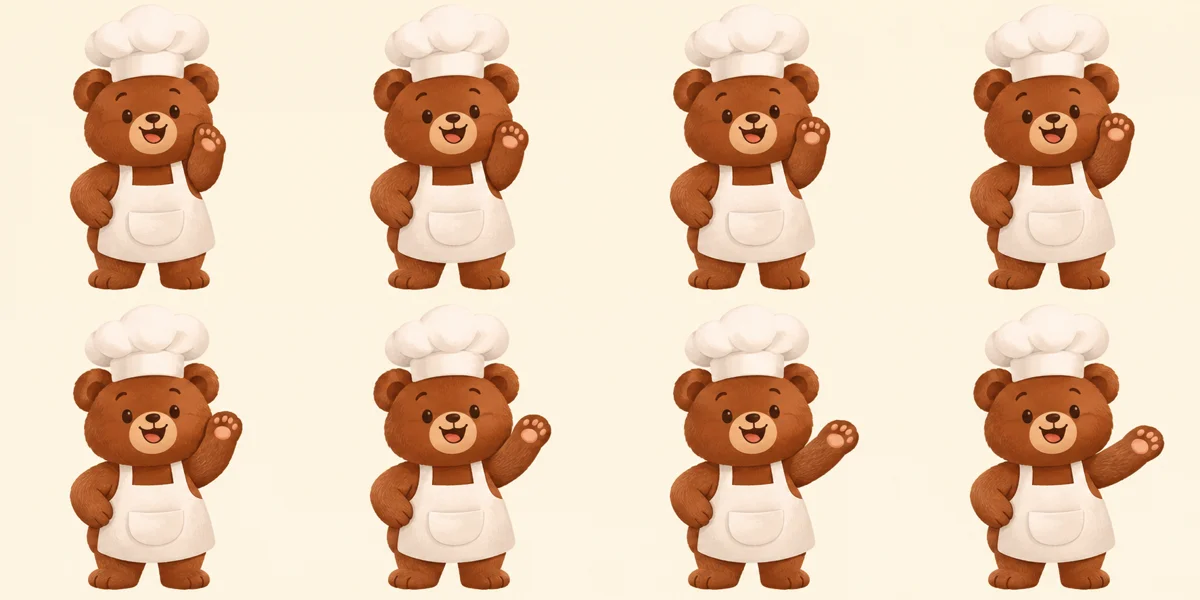
이렇게 나오면 성공 코덱스 답을 줄여 옮기면 크기 1080×1080 정사각형, 원화 8장으로 구성한 14프레임, 초당 10프레임(프레임당 0.1초), 1.4초 주기 무한 반복입니다. 8장을 앞으로 갔다가 거꾸로 돌아오게 이어 14장이 됐습니다.
3단계. 속도 바꾸고 저장하기 (약 1분)
이 단계는 공식 도움말 기준입니다. 챗GPT에서는 만들어진 GIF를 열어 재생 속도를 바꾸고 저장하거나 공유합니다. 손이 너무 빨리 움직이면 “조금 더 천천히”처럼 대화로 고쳐도 됩니다. 만든 이미지는 왼쪽 이미지 메뉴에 자동으로 모입니다.
GIF 기능이 아직 안 보일 때
GIF 기능은 계정마다 차례로 열리고 있습니다. 아래는 코덱스에서 해 본 방법이고, 챗GPT 화면의 GIF 기능과는 별개입니다. 이 맥의 코덱스에 “이미지 생성 도구가 GIF를 바로 만들면 그대로 쓰고, 다른 프로그램으로 이어 붙이지는 마”라고 하자, 이미지 생성 도구는 움직이는 GIF를 직접 만들 수 없다는 답이 돌아왔습니다. 실제로 코덱스는 GIF를 만든 두 번 모두 그림 여러 칸이 든 이미지 한 장(스프라이트 시트)을 만든 뒤, 파이썬으로 잘라 GIF로 이었습니다. 이 코덱스가 쓴 이미지 모델이 2.6인지는 기록에 남지 않았습니다.
오픈AI가 발표에 실은 GIF 예시 요청문도 “반복 GIF용 애니메이션 스프라이트 시트 한 장, 정확히 6칸”으로 시작합니다. 같은 틀로 코덱스에 요청해 6칸 시트를 받았습니다. 챗GPT 화면에서 같은 요청이 되는지는 확인하지 못했습니다.
반복 GIF용 애니메이션 스프라이트 시트 한 장을 만들어 줘. 내용: <잔잔한 파란 물 위에서 흰 종이배가 좌우로 살짝 흔들리고 물결이 따라 움직이는 장면>. 정확히 6칸, 가로 3칸 세로 2칸, 왼쪽에서 오른쪽, 위에서 아래 순서. 모든 칸 크기 같게, 카메라 고정, 여섯째 칸이 첫째 칸으로 자연스럽게 이어지게. 글자·숫자·테두리·칸 사이 여백 없이.받은 시트는 아래 명령으로 GIF가 됩니다. 터미널에서 실행하고, 처음이면 pip3 install pillow로 파이썬 이미지 도구(Pillow)를 먼저 설치합니다. 스크립트는 실습 재료(zip)에 요청문 두 개, 예시 시트와 함께 들어 있습니다.
python3 stitch_gif.py 예시-종이배-시트.png 3 2 250 boat.gif이렇게 나오면 성공 boat.gif: 6프레임, 프레임당 250ms, 한 바퀴 1.5초
No module named 'PIL'이 나오면:pip3 install pillow를 실행한 뒤 다시 실행합니다.- 칸 경계가 어긋나 GIF가 덜컹거리면: 요청문에 “칸 사이 여백 없이, 모든 칸 크기 같게”가 들어 있는지 보고 다시 요청합니다.
- 움직임이 너무 빠르면: 마지막 숫자(프레임당 밀리초)를 250에서 400처럼 늘립니다.
클로드에서 같은 일을 하고 싶다면 클로드로 이모티콘 GIF 만들기에서 클로드 스킬로 만든 과정을 볼 수 있습니다.
한계와 주의할 점
- GIF는 정지 그림 여러 장을 이어 만드는 방식이라, 복잡한 동작이나 여러 대상이 얽힌 장면은 어색할 수 있다는 매체 분석이 있습니다. 6~8칸으로 표현할 수 있는 짧은 반복 동작이 잘 맞습니다.
- 오픈AI 시스템 카드에 따르면 GIF는 움직임 때문에 생기는 위험을 고려해 정지 이미지보다 더 넓게 막는 내용이 있습니다.
- 만든 이미지를 지우려면 그 이미지를 만든 대화를 지워야 합니다.
대안
| 이름 | 다른 점 | 이럴 때 고르세요 |
|---|---|---|
| 클로드 GIF 만들기 스킬 | 클로드 코드가 파이썬으로 프레임을 그려 GIF로 만듦 | 그림체보다 단순한 이모티콘·움직이는 글자가 필요할 때 |
| 캔바 크래프트 | 캔바 안에서 만드는 정지 이미지, 글자 배치 위주 | 움직임보다 포스터·게시물 디자인이 필요할 때 |
자주 묻는 질문
챗GPT 무료로도 GIF를 만들 수 있나요?
이미지 2.6은 무료 계정에도 열렸지만 GIF가 언제 열리는지는 발표에 없습니다. 위의 요금제 표를 보세요.
GIF 만들어 달라고 했는데 그림 한 장만 나와요
계정에 GIF 기능이 아직 열리지 않았을 수 있습니다. 코덱스에서는 위의 스프라이트 시트 요청문으로 6칸 그림을 받아 GIF로 이었습니다.
내가 올린 GIF의 속도만 바꿀 수 있나요?
안 됩니다. 도움말에 따르면 챗GPT는 사용자가 올린 움직이는 GIF를 고치지 못합니다. 챗GPT가 만든 GIF만 속도를 바꿀 수 있습니다.
출처
오픈AI 이미지 2.6 발표(11월 4일), 챗GPT 릴리스 노트, 챗GPT 이미지 도움말, 이미지 2.6 시스템 카드, 더 버지 보도 (모두 2026-11-05 확인)