팀 슬랙에 올릴 움직이는 이모지를 만들려면 보통 GIF 만들기 사이트를 찾거나 디자이너에게 부탁합니다. slack-gif-creator(슬랙 GIF 크리에이터)는 Anthropic이 공개한 클로드 스킬로, 슬랙 이모지 크기·용량 기준과 파이썬 GIF 도구를 클로드에게 쥐여 줍니다. 스킬은 무료지만 쓸 때 클로드 사용량이 듭니다. “배포 완료” 축하 이모지 GIF를 같은 요청으로 스킬 없이 2번, 스킬을 넣고 2번 만들었습니다. 결과는 슬랙 공식 도움말과 SKILL.md에서 뽑은 기준 11개로 채점했습니다.
스킬은 클로드가 특정 일을 할 때 꺼내 읽는 작업 설명서 폴더(SKILL.md)입니다. 처음이라면 클로드 스킬 뜻과 만드는 법을 먼저 보세요.
- 스킬이 있든 없든 네 번 모두 128×128, 128KB 미만, 무한 반복하는 로켓 GIF가 나왔습니다. 기준 11개 중 네 번 다 10개를 맞췄습니다.
- 틀린 하나가 달랐습니다. 스킬 없이 만든 두 개는 색이 150개를 넘었고, 스킬로 만든 두 개는 배경이 투명하지 않은 남보라색 네모였습니다. 스킬의 저장 도구가 투명도를 지우기 때문입니다.
- 요청에 “배경은 투명하게”를 붙이면 스킬 쪽도 11개를 다 맞췄습니다. 한 번에 1분 반~3분, API 단가로 0.64~1.02달러어치 사용량이 들었습니다.
결과부터 보기: 같은 요청으로 만든 이모지 GIF 다섯 개
직접 눌러 보기: 다섯 개 GIF를 밝은·어두운 화면으로 바꿔 보고 내려받기
직접 실행 확인한 날짜 2026-10-19
- 실행 환경
- macOS 26.1 · Claude Code 2.1.299 · Opus 5.5 · 생각 깊이 중간 (다섯 번 모두 같은 설정) · 파이썬 3.13, Pillow·imageio·numpy
- 설치 난이도
- 폴더 하나 복사 + 파이썬 패키지 3개
- 비용
- 스킬은 무료. 쓸 때 클로드 사용량이 듦
- 라이선스
- Apache-2.0 (anthropics/skills)
따라 해 보기: 요청문과 실습 재료
빈 폴더에서 클로드 코드를 열고 아래처럼 요청하면 됩니다. 클로드 코드가 처음이라면 클로드 코드 설치 방법을 먼저 보세요. 실습 재료(zip)에는 요청문 두 개(request.txt, request-transparent.txt), 채점 기준(rubric.md), 다섯 번 만든 GIF, 슬랙 기준 점검 스크립트(check_gif.py)를 넣었습니다.
우리 팀 슬랙에 커스텀 이모지로 올릴 '<무슨 일>' 축하 GIF를 만들어 줘. <어떤 움직임>이면 좋겠어. 파일 이름은 <이름>.gif로 이 폴더에 저장해 줘. 배경은 투명하게 해 줘. 만든 파이썬 스크립트도 이 폴더에 같이 저장해 줘.좋은 결과라면 128×128 GIF가 폴더에 생기고, 클로드가 용량(128KB 미만)과 프레임 수를 직접 확인했다고 답합니다. 마지막 문장은 이번 실험에는 없던 것입니다. 다섯 번 모두 만든 스크립트를 클로드 코드의 임시 폴더에만 두어, 나중에 색만 바꾸고 싶어도 다시 만들어야 했습니다.
slack-gif-creator에 들어 있는 것
SKILL.md 한 장과 파이썬 도구 네 개가 들어 있습니다. 미리 만든 그림이나 틀은 없고, 클로드가 Pillow로 매번 직접 그립니다.
| 파일 | 무엇을 하나 (파일 내용 기준) |
|---|---|
SKILL.md | “슬랙용 GIF 만들어 줘” 같은 요청에 불림. 이모지 128×128·메시지 GIF 480×480, 초당 10~30장, 색 48~128개, 이모지는 3초 미만으로. 선은 굵게, 그러데이션·겹친 도형으로 밋밋하지 않게, 이모지 글꼴은 쓰지 말 것. 흔들기·두근거림·튀기·회전·나타나기·밀려 들어오기·확대·터지기 같은 움직임 만드는 법 |
core/gif_builder.py | 프레임을 모아 색을 줄이고 GIF로 저장(무한 반복). 이모지용 자동 줄이기 옵션 있음 |
core/validators.py | 완성한 GIF의 크기·용량·프레임 수가 슬랙에 맞는지 검사 |
core/easing.py | 부드럽게 멈추기·튀기·살짝 넘쳤다 돌아오기 같은 움직임 곡선 7가지 |
core/frame_composer.py | 단색·그러데이션 배경, 원·별·글자 그리기 도우미 |
스크립트는 이미지 처리만 하고 인터넷 접속이나 파일 삭제는 하지 않습니다. 설치 전에 네 파일을 모두 읽어 확인했습니다.
1단계. 스킬과 파이썬 패키지 넣기 (약 2분)
스킬 하나만 쓰려면 저장소를 받아 폴더를 작업 폴더의 .claude/skills/로 복사합니다. 작업 폴더(my-emoji, 내 폴더 이름으로 바꿈)가 들어 있는 상위 폴더에서 터미널로 실행합니다.
git clone --depth 1 https://github.com/anthropics/skills.git anthropic-skills
cd my-emoji && mkdir -p .claude/skills && cp -r ../anthropic-skills/skills/slack-gif-creator .claude/skills/ && ls -R .claude/skills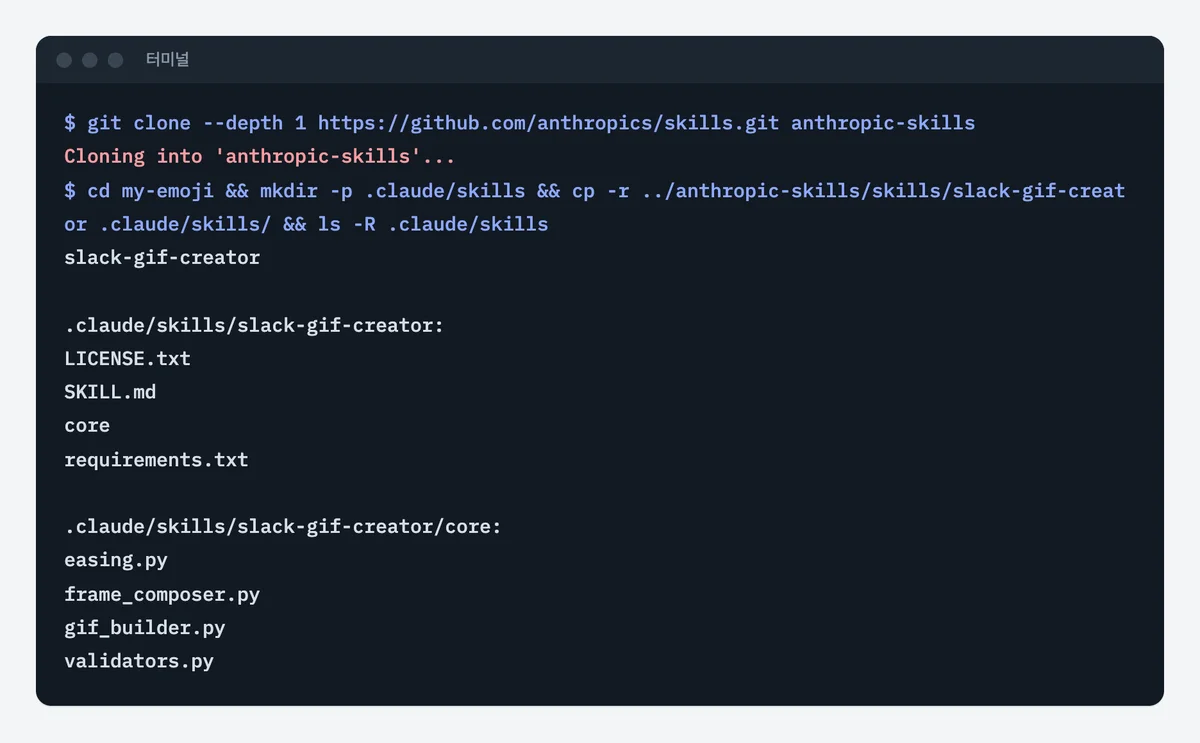
이렇게 나오면 성공 SKILL.md, requirements.txt와 core 폴더 안 파이썬 파일 네 개(easing.py, frame_composer.py, gif_builder.py, validators.py)가 보입니다.
이어서 같은 작업 폴더에 파이썬 가상 환경을 만들고 패키지를 넣습니다. 맥 전체가 아니라 이 폴더의 .venv에만 설치됩니다.
python3 -m venv .venv && .venv/bin/pip install -r .claude/skills/slack-gif-creator/requirements.txt이렇게 나오면 성공 .venv/bin/python -c "import PIL, imageio, numpy"가 아무 말 없이 끝납니다. 이번에는 Pillow 13.0.0, imageio 2.38.1, numpy 2.5.4가 깔렸습니다.
git이 없다는 오류가 나오면: 저장소 페이지에서 Code > Download ZIP(코드 > ZIP으로 받기)으로 받아skills/slack-gif-creator폴더만 복사해도 됩니다.python3가 없다고 나오면: python.org에서 파이썬을 설치한 뒤 터미널을 다시 엽니다.- 스킬 12개 묶음(example-skills)으로 깔고 싶으면 클로드 코드에서
/plugin marketplace add anthropics/skills뒤/plugin install example-skills@anthropic-agent-skills를 입력합니다(공식 설명 기준).
필요 없어지면 작업 폴더에서 아래 명령으로 지웁니다.
rm -r .claude/skills/slack-gif-creator .venv2단계. 같은 요청으로 이모지 GIF 만들게 하기 (약 3분)
이 단계에서는 같은 요청을 스킬 없는 폴더와 스킬을 넣은 폴더에서 각 2번 보냅니다. 요청은 “슬랙 커스텀 이모지로 올릴 배포 완료 축하 GIF, 로켓이 날아오르며 반짝이는 느낌, deploy-done.gif로 저장”입니다. 두 조건 모두 같은 파이썬 환경을 쓰게 했습니다.
채점 기준 11개는 실행 전에 슬랙 커스텀 이모지 도움말(정사각형, 128KB 미만, 투명 배경이 가장 좋음, GIF는 50프레임까지)과 SKILL.md에서 뽑아 고정했습니다. 요청문에는 넣지 않았습니다. 점수는 파일을 직접 열어 재는 스크립트로 매겼습니다.
| 채점 항목 | 스킬 없이 1·2 | 스킬 있이 1·2 |
|---|---|---|
| 움직임(프레임 2개 이상) | ✓ ✓ | ✓ ✓ |
| 정사각형, 128×128 | ✓ ✓ | ✓ ✓ |
| 128KB 미만 | ✓ ✓ (97·73KB) | ✓ ✓ (111·105KB) |
| 프레임 50개 이하 | ✓ ✓ (30·20장) | ✓ ✓ (24·24장) |
| 한 바퀴 3초 이하 | ✓ ✓ (1.5·1초) | ✓ ✓ (둘 다 1.9초) |
| 초당 10~30장 | ✓ ✓ (20·20장) | ✓ ✓ (12.5·12.5장) |
| 색 128개 이하 | ✗ ✗ (165·196개) | ✓ ✓ (48·48개) |
| 무한 반복 | ✓ ✓ | ✓ ✓ |
| 이모지 글꼴 안 씀 | ✓ ✓ | ✓ ✓ |
| 투명 배경 | ✓ ✓ | ✗ ✗ (남보라색 밤하늘) |
| 합계(11점) | 10 · 10 | 10 · 10 |
| 스킬 없이 | 스킬 있이 | |
|---|---|---|
| 클로드가 한 일 | Pillow로 직접 그리기 → 흰·어두운 배경 미리보기 → 고쳐 저장 | slack-gif-creator 스킬 부르기 → 도구 파일 읽기 → 그리기 → 스킬 검사 도구로 확인 |
| 걸린 시간 | 2분 남짓 · 1분 반 | 2분 남짓 · 2분 반쯤 |
| 사용량(API 단가) | 0.85 · 0.64달러 | 1.02 · 0.82달러 |
스킬을 넣은 두 번은 요청에 스킬 이름이 없었는데도 첫 동작으로 slack-gif-creator를 불렀습니다. 두 번 모두 첫 결과가 172KB·152KB로 슬랙 기준을 넘자 별·색·프레임을 줄여 다시 만들었습니다. 스킬 없이 만든 2회차는 한국어 요청에 답을 영어로 했습니다.
로켓 모양은 다섯 개 모두 비슷했습니다. 남색 테두리를 두른 흰 몸통·빨간 머리 로켓입니다. 네 개는 아래에서 올라와 가운데서 흔들리다 위로 빠져나가고, 스킬 없이 만든 2회차만 가운데에 머문 채 별과 속도선이 흐릅니다. 스킬이 있다고 그림이 더 정교해지지는 않았습니다.
스킬을 넣으면 왜 배경이 투명하지 않았나
스킬의 저장 도구(gif_builder.py)는 프레임을 받을 때마다 RGB 그림으로 바꿉니다. RGB에는 투명도 정보가 없어서, 이 도구로 저장하면 배경이 늘 색으로 채워집니다. 스킬을 쓴 두 번은 이 도구를 그대로 쓰면서 남보라색 밤하늘 배경을 골랐습니다.
슬랙에서는 이 배경이 메시지 사이에 작은 네모로 보입니다. 어두운 화면에서는 크게 거슬리지 않지만, 밝은 화면에서는 네모 테두리가 드러납니다. 위 영상의 셋째·넷째 칸이 그 모습입니다.
요청 끝에 “배경은 투명하게 해 줘.”만 붙여 스킬로 한 번 더 만들었습니다. 이번에는 클로드가 스킬 도구가 RGB로 바꾼다는 점을 스스로 짚었습니다. 그리기는 스킬 방식대로 하고 저장만 투명색을 지정해 직접 했습니다. 결과는 51KB, 30장, 2.1초, 투명 배경으로 기준 11개를 다 맞췄습니다(3분쯤, 0.90달러).
실습 재료의 점검 스크립트로 스킬 1회차 파일을 재 보면 이렇게 나옵니다(출력 그대로).
results/skill-1.gif: 128x128, 111.1KB, 24프레임, 1.92초
통과 움직임(프레임 2개 이상)
통과 정사각형
통과 128x128
통과 128KB 미만
통과 프레임 50개 이하
통과 한 바퀴 3초 이하
통과 FPS 10~30
통과 무한 반복
안 맞음 투명 배경(네 귀퉁이)
스킬이 준 도움: 용량 맞추기
스킬을 쓴 쪽은 색을 48개로 묶고 슬랙 검사 도구(validators.py)로 크기·용량을 확인한 뒤 끝냈습니다. 1회차는 스킬의 이모지용 자동 줄이기 옵션을 일부러 쓰지 않았다고 답했습니다. 이 옵션은 프레임을 12장 안팎으로 솎으면서 한 장당 보여 주는 시간은 그대로 둬, 움직임이 빨라진다는 이유였습니다. 도구 코드를 열어 보니 실제로 그렇게 짜여 있었습니다.
스킬 없이 만든 쪽도 용량은 기준 안이었습니다. 색을 150~200개 쓰고도 97KB·73KB에 그쳤습니다. 색 개수는 SKILL.md가 정한 기준이고 슬랙 업로드를 막는 조건은 아닙니다.
이런 사람에게 권합니다
- ✅ 슬랙 이모지를 자주 만드는 사람. 크기·용량 기준과 검사 도구가 들어 있어, 넘치면 클로드가 알아서 줄여 다시 만듭니다. 요청에 “배경은 투명하게”를 꼭 붙이세요.
- ✅ 480×480 메시지용 GIF나 다른 움직임(두근거림·튀기·회전)을 여러 번 만들 사람. SKILL.md에 움직임별 만드는 법이 정리돼 있습니다.
- ❌ 한두 개만 만들 사람. 이번 실험에서는 스킬 없이도 같은 수준의 GIF가 더 적은 사용량으로 나왔습니다.
- ❌ 사진이나 캐릭터 그림으로 움짤을 만들고 싶은 사람. 이 스킬은 도형으로 그리는 방식이라, 그런 GIF는 영상 편집 도구나 GIF 만들기 사이트가 맞습니다.
한계와 주의할 점
- 이모지 GIF 한 가지 과제로, 조건마다 두 번(투명 요청 한 번 추가)만 돌렸습니다. 480×480 메시지 GIF와 올린 사진을 움직이게 하는 기능은 SKILL.md 내용만 읽었습니다.
- 만든 GIF를 실제 슬랙 작업 공간에 올려 보지는 않았습니다. 슬랙 기준은 공식 도움말 기준이고, 화면 모습은 슬랙과 같은 배경색에 얹어 확인했습니다.
- GIF는 반투명을 지원하지 않습니다. 투명 배경으로 만들면 가장자리가 거칠어질 수 있어, 투명 요청 1회차는 모든 그림에 짙은 테두리를 둘렀습니다.
- 저장소 README는 이 스킬들이 시연·교육용 예시이며, 클로드 앱에 들어 있는 기능과 동작이 다를 수 있다고 밝힙니다.
대안
| 방법 | 다른 점 | 이럴 때 고르세요 |
|---|---|---|
| slack-gif-creator(이 글) | 슬랙 기준·검사 도구·움직임 요령이 든 스킬, 도형으로 그림 | 슬랙 이모지를 여러 개 만들 때 |
| 스킬 없이 요청 | 이번 실험에서 같은 수준의 GIF, 투명 배경, 사용량 조금 적음 | 한두 개만 만들 때 |
| HTML 애니메이션으로 영상 만들기 | 웹페이지 애니메이션을 mp4로 뽑음 | 긴 세로 영상·릴스가 필요할 때 |
| Remotion(리모션) 스킬 | 코드로 만드는 모션그래픽 영상 | 글자·장면이 많은 홍보 영상 |
자주 묻는 질문
클로드 앱(claude.ai)에서도 GIF를 만들 수 있나요?
공식 저장소에는 이 예시 스킬들이 클로드 유료 요금제에 이미 들어 있다고 적혀 있습니다. 이번 실험은 클로드 코드에서만 했고, 앱에서는 만들어 보지 않았습니다.
슬랙 말고 카카오톡·디스코드에도 쓸 수 있나요?
파일은 평범한 GIF라 어디서든 열립니다. 다만 크기·용량 기준은 슬랙에 맞춰져 있습니다. 다른 곳에 올릴 거라면 요청에 그곳의 크기를 직접 적으세요. 예를 들어 “가로세로 360px로”처럼 요청하면 됩니다.
만든 GIF 색이나 속도를 바꾸고 싶어요
같은 대화에서 “로켓을 파란색으로, 조금 느리게”처럼 말하면 됩니다. 대화를 닫은 뒤에도 고치려면 처음 요청에 “스크립트도 이 폴더에 저장해 줘”를 붙여 두세요. 이번 다섯 번은 스크립트를 임시 폴더에만 남겼습니다.
slack-gif-creator는 무료인가요?
스킬 파일은 Apache-2.0으로 무료입니다. 만들 때 클로드 사용량이 들고, 구독 요금제라면 요금제 사용량 한도에서 빠집니다. 다른 공식 스킬은 클로드 스킬 추천 ① 공식 스킬 7개와 클로드 스킬·플러그인 디렉터리 사용법에서 비교했습니다.
출처
slack-gif-creator 스킬 폴더, SKILL.md, gif_builder.py, anthropics/skills 저장소 README, 슬랙 커스텀 이모지 도움말 (모두 2026-10-19 확인, 저장소 별 182,017개)