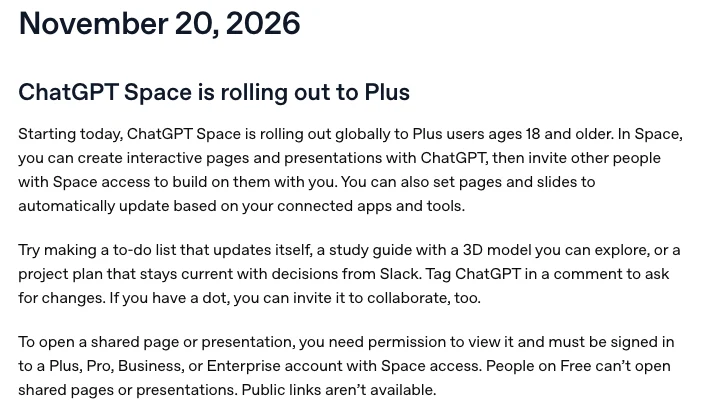
챗GPT로 발표 자료를 고치며 함께 만드는 기능은 지금까지 프로(Pro)나 회사용 요금제에서만 열렸습니다. 오픈AI가 11월 20일 챗GPT 스페이스(Space)를 월 20달러 플러스(Plus) 사용자에게도 차례로 열기 시작했습니다. 스페이스는 챗GPT와 함께 페이지(문서)와 슬라이드를 만들고 다른 사람을 불러 같이 고치는 작업 공간입니다. 플러스에서 새로 되는 것과 안 되는 것, 공유하기 전에 알아 둘 점을 오픈AI 릴리스 노트와 도움말(2026-11-21 확인)로 정리했습니다.
- 무엇이: 플러스에서도 챗GPT로 페이지·슬라이드를 만들고, 초대한 사람과 동시에 고칠 수 있습니다. 왼쪽 메뉴의 라이브러리 자리에 스페이스가 들어섭니다.
- 누구에게: 만 18세 이상 플러스 사용자, 전 세계에 차례로. 무료 사용자는 만들 수도, 공유받은 페이지를 열 수도 없습니다.
- 지금 할 일: 앱을 최신으로 올리고 왼쪽 메뉴에서 스페이스를 찾습니다. 공개 링크가 없으니 무료 사용자에게 보여 줄 발표 자료는 파워포인트·PDF로 내보내 건넵니다.
공식 문서 기준 확인한 날짜 2026-11-21
- 확인 방법
- 오픈AI 챗GPT 릴리스 노트(11월 20일 항목), 스페이스·슬라이드 도움말, 스페이스 소개 페이지를 직접 조회하고 엔가젯 11월 20일 보도와 대조
- 직접 써 봤나
- 아니요. 플러스 계정의 스페이스 화면은 찍지 않았습니다. 아래 내용은 공식 발표와 도움말 기준입니다
- 요금
- 플러스 월 20달러, 추가 요금 안내 없음
1. 챗지피티 플러스에서 새로 되는 것
릴리스 노트와 스페이스 도움말이 밝힌 기능입니다. 엔가젯에 따르면 스페이스는 9월 데브데이(DevDay)에서 처음 나왔고, 그때는 프로·비즈니스·엔터프라이즈만 쓸 수 있었습니다. 여기서 PPT는 스페이스의 슬라이드(챗GPT 안에서 함께 고치는 발표 자료)를 말합니다.
| 기능 | 하는 일 |
|---|---|
| 페이지 | 고칠 수 있는 문서. 회의록·기획 요약·조사 정리를 챗GPT와 같이 쓰고, 챗GPT가 만든 차트·진행 추적표·상호작용 도구도 넣을 수 있습니다 |
| 슬라이드 | 발표 자료를 만들고 글자·이미지·도형·표·차트를 직접 고칩니다. 요소를 골라 “수정 요청”으로 챗GPT에 맡길 수도 있습니다 |
| 같이 고치기 | 보기 또는 편집 권한으로 초대합니다. 편집 권한이 있는 사람들은 같은 페이지를 동시에 고칩니다 |
| 댓글로 부르기 | 댓글에서 챗GPT를 태그해 고칠 곳을 맡깁니다 |
| 자동 업데이트 | 연결한 앱·도구(예: 슬랙)의 내용에 맞춰 페이지와 슬라이드가 저절로 바뀌게 설정합니다 |
| 스페이스·하위 페이지 | 주제별 스페이스 안에 폴더와 페이지를 두고, 페이지 아래에 하위 페이지를 둡니다 |
릴리스 노트는 예로 “저절로 갱신되는 할 일 목록”, “돌려 볼 수 있는 3D 모형이 든 공부 노트”, “슬랙의 결정 사항으로 늘 최신인 프로젝트 계획”을 들었습니다. 시트(Sheets, 표 계산)는 “곧 나온다”고만 적혀 있습니다. 슬라이드도 스페이스가 열린 계정에 차례로 켜지므로, 스페이스가 보여도 슬라이드는 늦게 보일 수 있습니다.
2. 요금제별로 무엇이 되나
| 요금제 | 스페이스 만들기·고치기 | 공유받은 페이지 열기 | 닷(dot) 초대 |
|---|---|---|---|
| 무료 | 안 됨 | 안 됨 | 안 됨 |
| 플러스(월 20달러) | 됨(차례로, 만 18세 이상) | 됨 | 안 됨 |
| 프로 | 됨 | 됨 | 됨 |
| 비즈니스·엔터프라이즈 | 됨 | 됨 | 공식 발표에 따로 적지 않음 |
닷(dot)은 챗GPT의 에이전트로, 지금은 프로 사용자만 씁니다. 엔가젯은 오픈AI가 11월 19일부터 일부 플러스 사용자에게 닷을 시험하기 시작했다고 전했습니다. 요금제별 한도는 챗지피티 요금제 변경 글에 정리해 두었습니다.

쓸 수 있는 곳은 웹, 데스크톱 앱, 아이폰·안드로이드 앱입니다. 릴리스 노트는 모바일에서도 페이지를 만들고 고칠 수 있다고 밝혔습니다. 한국을 빼는 문구는 없지만 차례로 켜지는 중이라 아직 안 보일 수 있습니다. 도움말은 데스크톱 앱에서 안 보이면 먼저 앱을 최신으로 올리고, 그래도 없으면 아직 그 계정 차례가 아닐 수 있다고 안내합니다.
3. 라이브러리가 스페이스로 바뀝니다
스페이스가 켜진 계정은 왼쪽 메뉴의 라이브러리가 스페이스로 바뀝니다. 그동안 만든 이미지와 올린 파일은 이제 스페이스에서 찾습니다. 프로젝트(Projects)는 그대로 남습니다. 프로젝트의 대화·파일·지시문은 지금처럼 프로젝트에서 씁니다.
| 찾는 것 | 스페이스 안 위치 |
|---|---|
| 내 페이지·파일·폴더 | 전체 > 내 항목(All > Your items) |
| 남이 공유한 것 | 전체 > 공유받은 항목(All > Shared with you) |
| 만든 이미지와 올린 파일 | 이미지(Images)에서 내가 만든 것(Your creations)과 올린 것(Uploads)으로 나뉨 |
| 최근에 본 것 | 추천(Suggested)·최근(Recents) |
4. 첫 페이지와 슬라이드 만드는 법
도움말이 안내하는 순서입니다. 화면 메뉴는 영어 표기를 그대로 두고 뜻을 괄호에 붙였습니다.
- 왼쪽 메뉴에서 Space(스페이스)를 엽니다.
- 대화에서 시작하려면 챗GPT에 이렇게 요청합니다. “이 대화로 프로젝트 목표, 결정 사항, 다음 할 일을 담은 페이지를 만들어 줘.”
- 주제별로 묶으려면 먼저 “홈페이지 개편이라는 스페이스를 만들어 줘”라고 한 뒤, 페이지를 만들 때 그 스페이스 이름을 말합니다.
- 슬라이드는 업무(Work) 탭에서 “챗GPT 슬라이드를 만들어 줘(create ChatGPT slides)”라고 하거나, 스페이스에서
Create > Slide(만들기 > 슬라이드)를 누릅니다. - 만든 페이지를 열어 직접 고치거나 “도입부를 줄이고 추천 내용은 그대로 둬”처럼 맡깁니다.
공식 도움말에 따르면 이렇게 나오면 성공입니다. 스페이스 안에 고칠 수 있는 페이지나 발표 자료가 생기고, Share(공유)로 사람을 초대할 수 있습니다. 도움말은 파워포인트나 구글 슬라이드를 콕 집어 요청하면 그 형식으로 준다고 안내합니다.
플러스 메시지 한도에 걸려도 페이지와 슬라이드를 손으로 고치는 것은 계속할 수 있습니다. 도움말은 이름·날짜·계산·출처를 쓰기 전에 직접 확인하라고 덧붙였습니다.
5. 공유하기 전에 볼 다섯 가지
| 물음 | 공식 답 |
|---|---|
| 링크만 보내면 누구나 보나 | 아니요. 공개 링크가 없습니다. 볼 권한이 있고, 스페이스가 켜진 플러스·프로·비즈니스·엔터프라이즈 계정으로 로그인한 사람만 엽니다 |
| 무료 쓰는 거래처도 보나 | 못 봅니다. 무료 사용자는 공유받은 페이지·발표 자료를 열 수 없습니다. 발표 자료는 웹에서 파워포인트·PDF·구글 슬라이드로 내보내 건넵니다. 페이지를 내보내는 방법은 도움말에 없습니다 |
| 내 대화나 메모리가 보이나 | 내 대화와 메모리 자체는 공유되지 않습니다. 다만 챗GPT가 메모리를 써서 페이지에 적은 내용은 그 페이지를 보는 모두가 읽습니다 |
| 학습에 쓰이나 | 각자의 설정을 따릅니다. 내가 학습을 꺼도 학습을 켜 둔 공동 작업자의 챗GPT가 내 글을 읽으면 그 대화로 학습에 쓰일 수 있습니다. 비즈니스·엔터프라이즈는 기본으로 학습에 쓰지 않습니다 |
| 페이지를 지우면 | 하위 페이지까지 휴지통으로 갑니다. 다른 사람이 만든 하위 페이지도 포함됩니다 |
권한은 위에서 아래로 물려받습니다. 하위 페이지는 부모 페이지의 공유를 따르므로, 초대를 지워도 부모 페이지나 스페이스로 받은 권한은 남습니다. 페이지에 다른 파일 링크를 넣어도 그 파일 권한까지 열리지는 않지만, 챗GPT가 파일 내용을 요약해 페이지에 적으면 그 요약은 모두가 읽습니다.
6. 윈도우 10 데스크톱 앱의 로컬 모드는 슬라이드가 파일로 나옵니다
슬라이드 도움말에 따르면 윈도우 데스크톱 앱이 내 컴퓨터에서(로컬로) 슬라이드를 만들고 고치려면 MXC라는 구성 요소가 필요합니다(도움말에 이렇게만 적혀 있습니다). 윈도우 10은 이를 지원하지 않습니다. 이때 앱은 함께 고치는 슬라이드 대신 파워포인트(.pptx) 파일을 만듭니다. 웹(chatgpt.com)이나 데스크톱 앱의 클라우드 모드에서 만들면 됩니다.
한계와 주의할 점
- 한국 계정에 켜지는 날짜는 따로 밝히지 않았습니다.
- 시트(표 계산)는 아직 없습니다.
- 댓글만 다는 권한은 아직 없습니다. 보기나 편집 중에서 고릅니다.
대안
| 이름 | 다른 점 | 이럴 때 고르세요 |
|---|---|---|
| 파워포인트용 챗GPT | 파워포인트 오른쪽에 붙는 추가 기능, 무료 포함 전 요금제(2026-10-17 확인) | 파워포인트 파일로 일하고 무료 사용자와도 주고받을 때 |
| 클로드 슬라이드·시트 | 클로드 앱에서 발표 자료와 표를 만듦 | 클로드를 이미 쓰고 있을 때(클로드 시트 글) |
| 챗GPT 스페이스 | 사람과 챗GPT가 같은 페이지를 동시에 고침 | 플러스 이상 사용자끼리 문서·발표를 계속 고쳐 나갈 때 |
챗GPT 슬라이드가 처음 나왔을 때 만든 비교와 파워포인트용 챗GPT 설치법은 챗지피티 PPT 기능 글에 있습니다.
자주 묻는 질문
챗지피티 플러스인데 스페이스가 안 보여요.
앱을 최신으로 올리고 다시 봅니다. 그래도 없으면 아직 그 계정에 켜지기 전입니다.
플러스로 챗GPT PPT(슬라이드)도 만들 수 있나요?
네. 스페이스가 켜진 플러스 계정이면 슬라이드도 쓸 수 있다고 도움말이 밝혔습니다.
라이브러리에 있던 이미지는 사라지나요?
공식 안내는 라이브러리 자리를 스페이스가 대신하고, 이미지와 올린 파일은 스페이스의 이미지 메뉴에서 찾는다는 것입니다.
추가 요금이 드나요?
플러스 요금(월 20달러) 안에서 쓰며 추가 요금 안내는 없습니다. 챗GPT에 고쳐 달라고 할 때는 플러스 메시지 한도를 씁니다.
출처
오픈AI: 챗GPT 릴리스 노트(2026-11-20 항목), 오픈AI 도움말: 챗GPT 스페이스 시작하기, 오픈AI 도움말: 챗GPT 슬라이드, 챗GPT 스페이스 소개 페이지, 엔가젯 보도(2026-11-20) (모두 2026-11-21 확인)