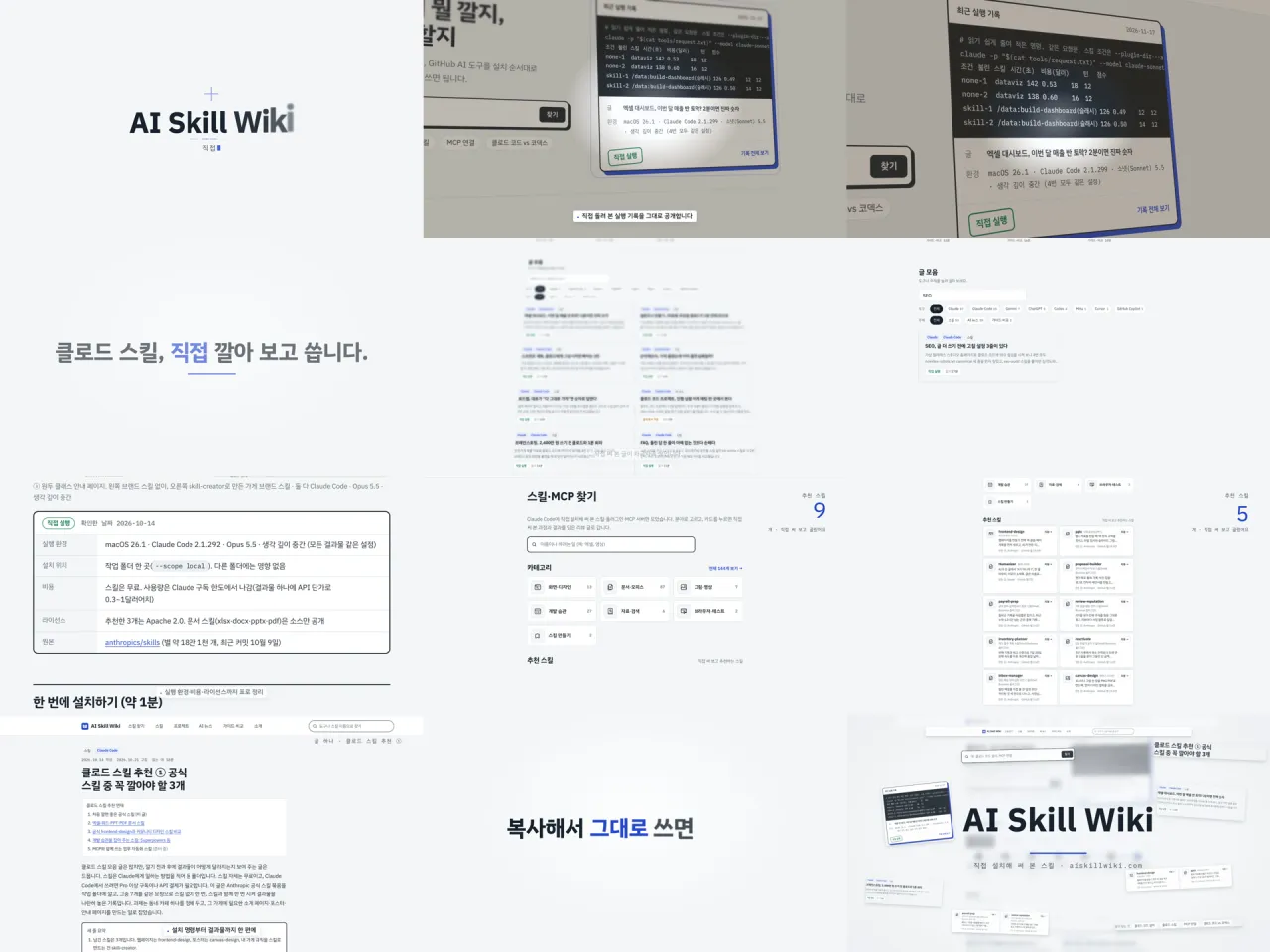
홈페이지나 앱을 소개하는 짧은 홍보 영상은 맡기면 비용이 들고, 직접 만들자니 편집 프로그램부터 배워야 합니다. video-shotcraft는 클로드 코드(Claude Code)와 코덱스에서 쓰는 무료 스킬로, 실제 사이트 화면을 찍어 움직이는 홍보 영상(MP4)을 만들어 줍니다. 이 사이트 주소를 주고 클로드 코드에 한 번 부탁해 36초짜리 영상을 받았습니다(2026-11-17 직접 실행).
- 요청문 한 번으로 12분 남짓 만에 1920×1080 홍보 영상이 나왔습니다. 클로드가 홈·스킬 찾기·글 페이지를 직접 찍어 장면 10개에 넣고, 영상 속 문구를 한국어로 새로 썼습니다.
- 스킬 안에는 동작 효과 124종(장면 150개), 완성된 영상 틀 하나, 화면 캡처 도구, 효과음이 들어 있습니다. 결과물은 MP4와 함께 고칠 수 있는 원본 코드로 남아서, 효과음 5개를 빼고 다시 뽑는 데 1분이 안 걸렸습니다.
- 영상을 그리는 프로그램 리모션(Remotion)은 개인과 3명 이하 회사만 무료입니다. 효과음 11개 중 5개는 출처를 확인할 수 없어 뺐습니다.
만든 영상부터 보기
클로드에게 준 것은 사이트 주소 3개, 사이트 소개 한 줄, “한국어 문구, 30초 안팎”이라는 조건입니다. 영상 틀의 장면 구성은 그대로 쓰고, 장면마다 무엇을 보여 줄지와 제목 카드 문구는 클로드가 정했습니다. 로고가 찍히며 시작하고, 홈의 실행 기록 카드가 떠올랐다가 글 카드들이 손에 든 카드를 펼치듯 깔립니다. 검색창에 “SEO”를 치면 글 하나가 열리고, 정보 표, 스킬 찾기 화면, 글 본문이 차례로 나온 뒤 로고로 끝납니다.
직접 실행 확인한 날짜 2026-11-17
- 실행 환경
- macOS 26.1 · Claude Code 2.1.299 · 소넷(Sonnet) 5.5 · 생각 깊이 중간
- 설치 난이도
- 명령 한 줄. Node.js와 ffmpeg가 미리 있어야 함
- 비용
- 스킬 무료. 이번 영상 한 편에 API 단가로 2.31달러어치 사용량. 리모션은 4명 이상 회사면 유료
- 라이선스
- Apache-2.0 · Vincentwei1021/video-shotcraft(별 20,760개, 2026-11-17 기준)
video-shotcraft는 어떤 스킬인가요
제품 화면을 진짜로 찍어서, 그 캡처를 코드로 움직여 영상을 만듭니다. 그림을 새로 지어내는 영상 생성 AI와 달리 글자와 화면이 선명하게 남고, 영상의 모든 장면이 코드 파일이라 나중에 문구나 순서를 고칠 수 있습니다. 영상을 그리는 데는 리액트로 영상을 만드는 도구인 리모션(Remotion)을 씁니다.
| 들어 있는 것 | 무엇에 쓰나 |
|---|---|
| 동작 효과 카드 124종(장면 150개) | 카드가 날아와 깔리기, 카메라가 화면을 훑기, 글자가 써지듯 나타나기 같은 움직임을 분류 10개로 모아 둔 설명서와 예제 코드 |
| 완성된 영상 틀 “잉크 프레스(Ink Press)” | 36초짜리 홍보 영상 하나를 통째로 넣어 둔 틀. 화면과 문구만 바꾸면 같은 구성의 영상이 나옴(이번에 쓴 방법) |
| 화면 캡처 도구 | 사이트를 2배 해상도로 찍고, 버튼·카드 같은 조각의 위치를 기록해 영상에서 따로 움직이게 함 |
| 효과음·배경음 | 효과음 11개와 배경음 5곡, 무료 효과음 사이트 프리사운드(Freesound)에서 찾아 받는 도구 |
| 편집 화면 “모션 워크벤치” | 완성된 영상을 브라우저에서 캡컷처럼 장면·자막·효과음 줄로 나눠 고치는 화면(공식 설명 기준, 이번에는 열지 않음) |
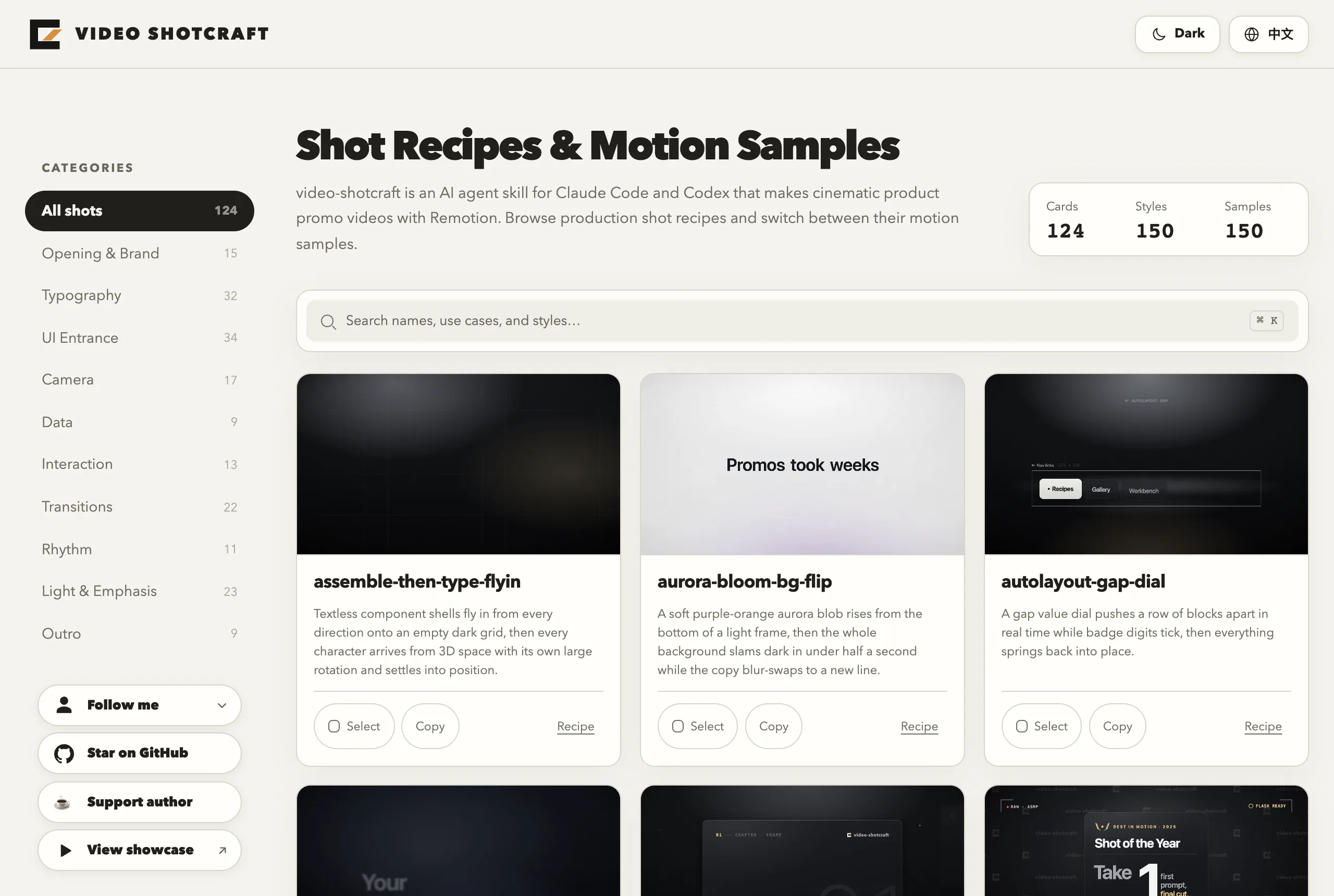
효과는 동작 효과 모음 페이지에서 움직이는 미리보기로 고를 수 있습니다. 마음에 드는 효과 이름을 복사해 “이 효과로 만들어 줘”라고 붙이면 그 효과를 씁니다. 다른 사람들이 만든 영상은 모음 페이지에 있습니다.
만드는 방식은 셋입니다. 영상 틀에 화면만 바꿔 끼우는 방식, 클로드가 구성부터 끝까지 알아서 정하는 방식, 장면 구성을 단계마다 사람에게 확인받으며 같이 만드는 방식입니다. 요청문에 방식을 적지 않으면 클로드가 사이트를 먼저 살펴본 뒤 셋 중 하나를 추천하고 고르라고 묻습니다. 이번에는 요청문에 “잉크 프레스 템플릿으로”라고 적어 바로 진행되게 했습니다.
설치하기
필요한 프로그램은 Node.js(npm 포함)와 영상 변환 프로그램 ffmpeg 두 가지입니다. 화면 캡처용 퍼피티어(puppeteer)는 처음 쓸 때 작업 폴더에 알아서 설치되고, 리모션도 처음 렌더링할 때 영상용 크롬을 따로 받습니다. 터미널에서 영상을 만들 폴더로 이동해 아래 한 줄을 입력하면 스킬이 설치됩니다.
npx skills add Vincentwei1021/video-shotcraft이 명령은 저장소 설명에 나온 방법이고 이번에는 쓰지 않았습니다. 어느 폴더에 설치되는지 설명에 적혀 있지 않으니, 설치 뒤 작업 폴더의 .claude/skills에 생겼는지 확인합니다. 명령어가 낯설면 클로드 코드 대화창에 “이 스킬 설치해 줘: https://github.com/Vincentwei1021/video-shotcraft”라고 써도 됩니다. 저장소 설명에 적힌 가장 쉬운 방법이 이것입니다. 이번에는 내려받은 스킬 폴더를 작업 폴더의 .claude/skills/video-shotcraft에 복사해서 이 폴더에서만 쓰이게 했습니다.
npx가 없다는 오류가 나오면 Node.js부터 설치합니다. 필요 없어지면 작업 폴더의 .claude/skills/video-shotcraft 폴더를 지우면 됩니다.
이렇게 나오면 성공 작업 폴더에서 ls .claude/skills/video-shotcraft/SKILL.md를 쳤을 때 파일 이름이 그대로 나오면 설치된 것입니다. 이번 실행 기록에는 요청을 보내자마자 클로드가 이 스킬을 불러온 기록(Skill 도구, video-shotcraft)이 첫 줄에 남았습니다.
사용법: 요청문 한 번이면 됩니다
홍보할 사이트 주소와 원하는 길이, 언어를 적어 보내면 됩니다. 명령어(/로 시작하는 말)는 필요 없습니다. 이번에 그대로 보낸 요청문입니다.
video-shotcraft 스킬의 Ink Press 템플릿으로 https://aiskillwiki.com 홍보 영상을 만들어 줘.
- 이 사이트는 클로드 코드·코덱스 스킬을 직접 설치해 보고 쓰는 법을 소개하는 한국어 블로그야. 실제 페이지(홈 https://aiskillwiki.com/ , 스킬 찾기 https://aiskillwiki.com/skills-hub/ , 글 하나 https://aiskillwiki.com/claude-skills-recommend/ )를 찍어서 써.
- 영상 속 문구는 한국어로, 길이는 30초 안팎, 1920x1080 MP4.
- 효과음·배경음은 템플릿에 들어 있는 것을 그대로 쓰고 새로 내려받지 마(계정이나 API 키가 필요한 방법은 쓰지 마).
- 전역 설치는 하지 마(npm -g, brew, 전역 pip 금지). 필요한 패키지는 이 폴더 안에만 설치해.
- 다 되면 out/promo.mp4로 저장하고, 무엇을 했는지 짧게 요약해 줘.
주소 3개만 내 사이트 주소로 바꾸면 그대로 쓸 수 있습니다. 잘 됐다면 작업 폴더에 out/promo.mp4가 생기고, 내 사이트 화면이 움직이는 영상이 들어 있습니다.
보낸 뒤 클로드가 한 일은 이렇습니다. 중간에 되묻지 않고 끝까지 갔습니다.
- 스킬 설명서와 영상 틀 안내서를 읽고, 영상 틀을 작업 폴더에 복사해 필요한 패키지를 설치했습니다.
- 세 페이지를 2배 해상도로 찍고, 홈의 실행 기록 카드와 글 카드 12장, 검색창, 표 같은 조각의 위치를 따로 기록했습니다.
- 영상 틀의 장면 10개 구성은 그대로 두고, 장면마다 무엇을 보여 줄지 이 사이트에 맞게 바꿨습니다. 예를 들어 원래 “자료 검색” 장면은 이 사이트 검색창에 SEO를 치는 장면이 됐습니다.
- 영상 속 색과 글꼴을 사이트에서 뽑아 바꿨습니다. 바탕 #F3F5F7, 글자 #18222D, 강조색 #2547D0, 글꼴 IBM Plex Sans KR입니다.
- 제목 카드 4장, 자막 6줄, 마지막 문구를 한국어로 새로 썼습니다.
- 중간중간 정지 화면을 뽑아 직접 보고, 글자가 겹친 곳과 자리가 어긋난 곳을 고친 뒤 최종 영상을 렌더링했습니다.
작업 폴더는 설치된 패키지까지 750MB쯤 됐습니다. 걸린 시간과 사용량은 아래 기록에 있습니다.
# 읽기 쉽게 줄여 적은 명령. 스킬은 작업 폴더 .claude/skills/video-shotcraft에 둠
claude -p "$(cat tools/request.txt)" --model claude-sonnet-5-5 --effort medium \
  --setting-sources project,local --permission-mode acceptEdits \
  --allowedTools "Bash,Read,Write,Edit,Skill,Glob,Grep,WebFetch" --output-format stream-json --verbose

조건	불린 스킬	걸린 시간	사용량(API 단가)	도구 호출	결과
skill-1	video-shotcraft	12분 20초	2.31달러	65번	out/promo.mp4 (1920x1080, 30fps, 36.2초)
다시 렌더	-	45초	0	-	효과음 5개 뺀 out/promo-clean.mp4
영상 고쳐서 다시 뽑기
결과물은 MP4 파일 하나로 끝나지 않고, 영상을 만든 원본 프로젝트가 작업 폴더에 그대로 남습니다. 제목 카드 문구는 src/aifl/Main.tsx의 TITLE_CARDS, 자막은 CAPTIONS, 효과음 위치는 SFX 표에 모여 있습니다. 직접 고쳐도 되고, 클로드에게 “두 번째 제목 카드를 ○○로 바꾸고 다시 렌더링해 줘”라고 시켜도 됩니다.
npx remotion render src/index.ts AiflPromo out/promo.mp4이번에는 효과음을 줄이고 이 명령으로 다시 뽑았는데 1분이 안 걸렸습니다. 처음 만들 때처럼 클로드가 화면을 다시 찍고 구성을 짤 필요가 없어서 빠릅니다. 특정 장면만 정지 화면으로 보고 싶으면 npx remotion still src/index.ts AiflPromo out/f150.png --frame=150처럼 프레임 번호를 주면 됩니다(30프레임이 1초).
만든 영상 어디에 쓰나
- 홈페이지 첫 화면: 소개 문단 옆에 자동 재생(소리 끔)으로 넣으면 사이트에 뭐가 있는지 글보다 빨리 보여 줍니다.
- 유튜브·링크드인 소개: 1920×1080 가로 영상이라 유튜브 채널 예고편이나 링크드인 소개 글에 바로 올릴 수 있습니다. 세로 쇼츠·릴스용은 이번에 만들어 보지 않았습니다.
- 앱·서비스 출시 소개: 새 기능 화면을 찍어 “이번 업데이트” 영상으로 만들면 출시 글과 함께 씁니다.
- 발표 시작 영상: 회사 소개 발표나 투자 설명 자리에서 첫 30초를 채웁니다.
- 장면 하나만: 영상 전체 대신 “로고가 찍히는 장면만” 또는 “글 카드가 깔리는 장면만”처럼 효과 하나를 골라 짧은 클립으로 받을 수도 있습니다(공식 설명 기준).
저장소 설명에는 완성한 영상을 중국판 캡컷(剪映) 편집 파일로 내보내거나, 업로드 서비스를 거쳐 틱톡·유튜브 등에 바로 올리는 기능도 있다고 적혀 있습니다. 이번에는 쓰지 않았습니다.
쓰기 전에 알아 둘 점
- 리모션 라이선스: 스킬은 무료지만, 영상을 그리는 리모션은 공식 가격 안내에 따라 개인과 3명 이하 회사만 무료입니다. 그보다 큰 회사는 이번처럼 AI 에이전트로 영상을 조금씩 만드는 경우에도 한 사람당 월 25달러를 내고, 대량 자동 렌더링은 따로 요금을 냅니다.
- 효과음 출처: 영상 틀에 든 효과음 11개 중 6개는 무료 효과음 사이트 믹스킷(Mixkit)에서 받은 기록이 있습니다. 출처 기록을 보면 4개는 원래 항목을 찾을 수 없고 1개는 출처가 적혀 있지 않아, 공개 전에 확인하거나 바꾸라고 되어 있습니다. 클로드도 작업을 마치며 같은 내용을 알렸습니다. 이 글의 영상은 그 5개를 뺀 것입니다.
- 배경음 없음: 영상 틀은 효과음만 들어 있는 판이라 배경음은 따로 넣어야 합니다. 배경음 박자에 장면을 맞추는 기능은 uv라는 파이썬 실행 도구가 있어야 돌아갑니다.
- 시간과 길이: “30초 안팎”이라고 했지만 영상 틀 구성을 지키느라 36초로 나왔습니다. 길이가 중요하면 “정확히 30초, 장면 수를 줄여도 됨”처럼 적습니다.
- 자기 검사는 일부만: 스킬 설명서는 마지막에 다른 클로드가 영상을 따로 검사하라고 하는데, 이번에는 그 단계를 건너뛰었다고 클로드가 스스로 밝혔습니다. 완성본은 끝까지 한 번 직접 보고 쓰세요.
비슷한 일에 쓰는 다른 스킬
| 스킬 | 이런 결과물 | 이럴 때 |
|---|---|---|
| 리모션 에이전트 스킬 | 리모션 공식 스킬. 데이터·자막이 들어간 영상을 장면부터 직접 짬 | 영상 구성을 처음부터 원하는 대로 짤 때 |
| HTML로 짧은 영상 | 설치 없이 웹페이지로 15초 릴스를 만들고 녹화 | 세로 릴스·쇼츠를 가볍게 만들 때 |
| 슬랙 GIF 만들기 | 움직이는 GIF 이모지·짤 | 영상까지 필요 없고 짧은 움직임만 필요할 때 |
| PPT 스킬 | 파워포인트 파일 | 영상 대신 발표 자료가 필요할 때 |
| 홈페이지 디자인 스킬 | 디자인을 다듬은 웹페이지 | 영상으로 보여 줄 화면부터 손봐야 할 때 |
분야별로 더 찾아보려면 스킬 찾기에서 “그림·영상”을 누르면 됩니다.
자주 묻는 질문
영상 만드는 법을 몰라도 되나요?
이번 요청문에는 편집 용어가 하나도 없습니다. 영상 틀 이름, 사이트 주소, 길이, 언어, 설치 범위 같은 조건만 적었고 장면 내용은 클로드가 정했습니다. 고칠 때도 “이 문구를 바꿔 줘”처럼 말로 부탁하면 됩니다.
내 사이트가 아직 공개 전이어도 되나요?
스킬 설명서는 공개 전 사이트라면 내 컴퓨터에서 개발 서버를 켜고 그 화면을 찍으라고 안내합니다. 고객 이름이나 실제 주문처럼 민감한 내용은 찍기 전에 가짜 데이터로 바꾸라고도 적혀 있습니다.
출처
Vincentwei1021/video-shotcraft 저장소(README, SKILL.md, template/TEMPLATE.md, 효과음 출처 기록), 동작 효과 모음, 리모션 가격 안내 (2026-11-17 확인)