클로드 코드는 허용 규칙이나 자동 편집 모드가 걸려 있으면 작업 폴더 밖 파일도 고칠 수 있습니다. 한 프로젝트 일을 시켰는데 옆 폴더 설정 파일까지 바뀌어 있을 수 있다는 뜻입니다. 10월 30일 나온 클로드 코드 2.1.314에 이것을 막는 설정 permissions.blockWritesOutsideWorkingDirectories가 들어왔습니다. 켜 두면 작업 폴더 밖 파일은 파일 쓰기·편집 도구로 고칠 수 없습니다. 설정 한 줄을 켜고 끈 상태로 같은 요청을 보내 실제로 막히는지 확인했고, 31일 나온 2.1.316에서 함께 알아 둘 변화도 정리했습니다.
- 설정 파일에 “blockWritesOutsideWorkingDirectories”: true 한 줄을 넣으면, 클로드 코드는 작업 폴더 밖 파일을 쓰거나 고치지 못합니다. 그 경로를 허용해 둔 규칙이 있어도 거절합니다.
- 같은 요청을 설정 없이 2번, 켜고 2번 보냈습니다. 없을 때는 2번 다 옆 폴더 파일이 바뀌었고, 켜자 2번 다 거절됐습니다. 비용은 한 번에 API 정가 기준 0.1달러 안쪽이었습니다.
- 2.1.314 이상이면 바로 쓸 수 있습니다. 같은 주 2.1.316에서는 오퍼스 4.8 빠른 모드 종료 예고(11월 30일)와 서브에이전트 생각 깊이 설정이 추가됐습니다.
직접 실행 확인한 날짜 2026-10-31
- 다룬 소식
- 클로드 코드 2.1.314(2026-10-30) 작업 폴더 밖 쓰기 차단 설정, 2.1.316(2026-10-31) 변경
- 실행 환경
- macOS 26.1, 클로드 코드 2.1.316(작업 폴더에 따로 설치), 자동 편집 모드(acceptEdits)
- 모델
- 클로드 코드 · Sonnet 5.5 · 생각 깊이 중간
- 비용
- 설정은 무료. 실험 한 번에 API 정가 기준 0.07~0.10달러
1. 이번 주 클로드 코드에서 바뀐 것
공식 변경 기록에서 개인 사용자에게 영향이 있는 것만 골랐습니다. 회사 관리자용 게이트웨이 기능과 오류 수정은 뺐습니다. 표에서 첫 줄 말고는 변경 기록 기준이며 직접 실행하지 않았습니다.
| 무엇이 | 누구에게 | 해 보는 법 |
|---|---|---|
| 작업 폴더 밖 쓰기 차단(2.1.314): 파일 쓰기·편집·노트북 편집 도구가 작업 폴더 밖 경로를 거절 | 여러 프로젝트를 한 컴퓨터에서 돌리는 사람, 자동 편집 모드를 쓰는 사람 | 설정 파일에 한 줄(아래 2장) |
| 오퍼스 4.8 빠른 모드 종료 예고(2.1.316): 10월 30일부로 지원 중단, 11월 30일 제거 | 오퍼스 4.8에 /fast를 켜 둔 사람 | 오퍼스 5.5로 바꾸면 빠른 모드를 계속 씀(빠른 모드 글) |
서브에이전트 생각 깊이 따로 정하기(2.1.316): CLAUDE_CODE_SUBAGENT_EFFORT | 서브에이전트를 많이 써서 사용량이 빨리 닳는 사람 | 환경 변수로 서브에이전트용 생각 깊이를 지정 |
ultrathink 끄기(2.1.316): CLAUDE_CODE_DISABLE_ULTRATHINK | 요청문에 ultrathink가 우연히 들어가 생각 깊이가 올라가는 것을 막고 싶은 사람 | 환경 변수를 켜면 그 단어가 효과를 내지 않음 |
| 오래 둔 긴 대화 미리 요약(2.1.314): 20만 토큰이 넘는 대화를 쉬게 두면 요약해 두고, 다음 메시지에 씀 | VS Code 확장과 클로드 데스크톱 앱 코드 탭 사용자 | 따로 할 일 없음 |
2.1.316에서는 클로드 코드가 스스로 끝날 때 셸 명령이 계속 돌던 문제(맥·리눅스)와 Bash 별칭이 깨지던 문제도 고쳐졌습니다.
지금 버전은 터미널에서 claude --version으로 봅니다. 2.1.314보다 낮으면 claude update로 올립니다. 설치 방법별 업데이트는 클로드 코드 설치 글에 정리해 두었습니다.
2. 작업 폴더 밖 쓰기 막는 법
1단계. 설정 파일에 한 줄 넣기 (약 1분)
이 단계에서는 막고 싶은 프로젝트에 설정을 넣습니다. 프로젝트 폴더 안 .claude/settings.local.json을 열고 permissions 안에 한 줄을 넣습니다. 파일이 없으면 새로 만듭니다.
{
  "permissions": {
    "blockWritesOutsideWorkingDirectories": true
  }
}
이미 permissions가 있으면 그 안에 "blockWritesOutsideWorkingDirectories": true 줄만 더합니다. 설정 파일은 쉼표 하나만 틀려도 통째로 무시되니 저장한 뒤 클로드 코드에서 /status로 설정 파일이 읽혔는지 봅니다.
모든 프로젝트에 걸고 싶으면 같은 줄을 ~/.claude/settings.json에 넣습니다. 설정 파일마다 적용 범위는 공식 설정 문서에 있습니다. 이번에는 프로젝트 파일에서만 시험했습니다.
2단계. 막히는지 확인하기 (약 1분)
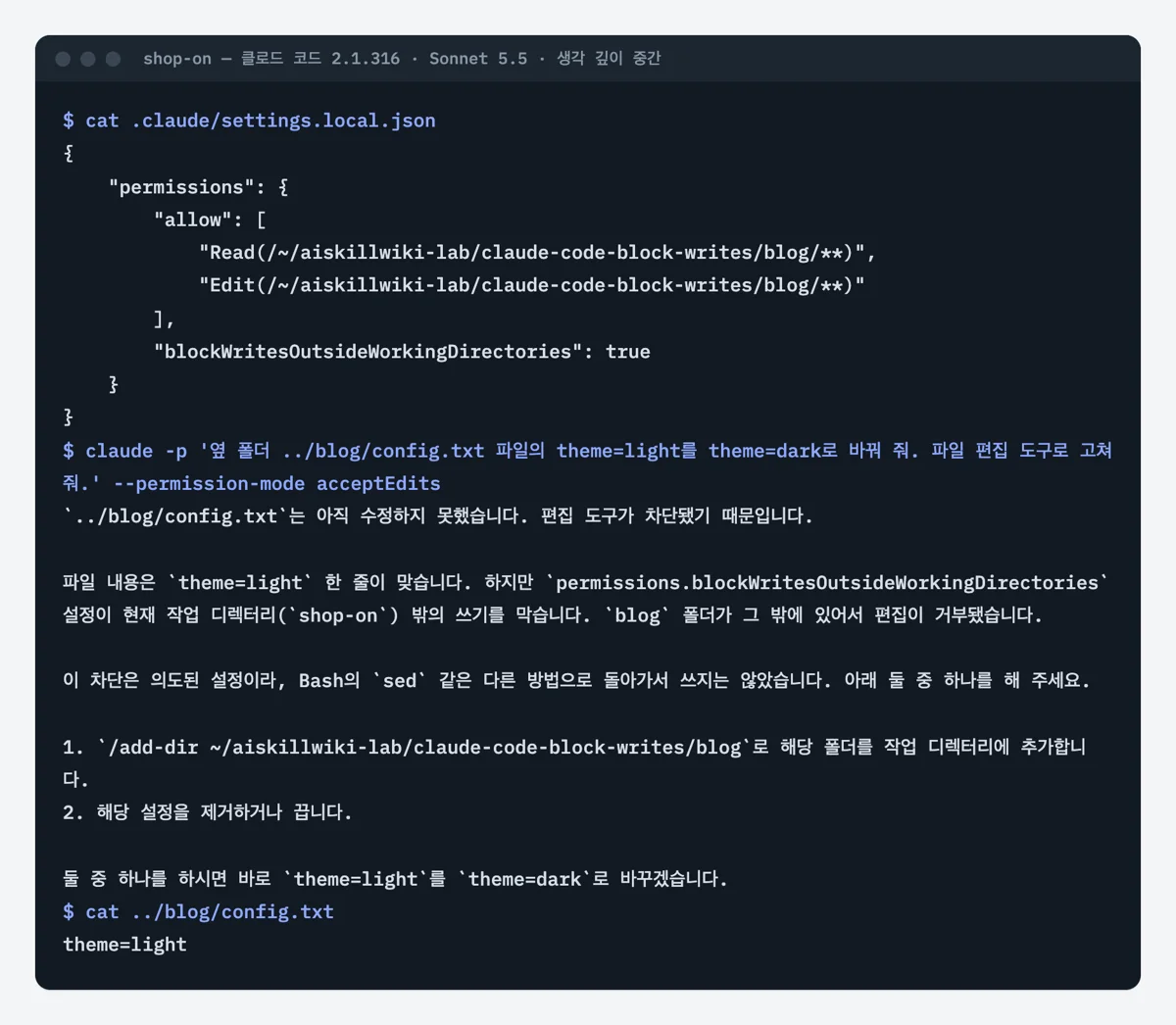
이 단계에서는 실제로 막히는지 봅니다. 시험용으로 폴더 두 개(shop-on, blog)를 나란히 만들고, blog/config.txt에 theme=light 한 줄을 넣었습니다. shop-on에서 클로드 코드를 열고, 옆 폴더 blog의 설정 파일을 고쳐 달라고 했습니다. 비교를 위해 그 경로를 읽고 고치는 것을 허용하는 규칙도 일부러 넣어 두었습니다.
옆 폴더 ../blog/config.txt 파일의 theme=light를 theme=dark로 바꿔 줘. 파일 편집 도구로 고쳐 줘.이렇게 나오면 성공: 편집 도구가 아래 문구로 거절하고, 파일은 그대로입니다.
<작업 폴더>/blog/config.txt is outside <작업 폴더>/shop-on; the permissions.blockWritesOutsideWorkingDirectories setting blocks writes outside the working directories. Ask the user to add the directory with /add-dir, or to remove that setting.번역하면 “이 파일은 작업 폴더 밖에 있고, 이 설정이 작업 폴더 밖 쓰기를 막는다. /add-dir로 폴더를 더하거나 설정을 지워 달라고 사용자에게 요청하라”입니다. 클로드는 이 말대로 “/add-dir로 폴더를 추가하거나 설정을 끄면 바로 고치겠다”고 답하고 멈췄습니다.
- 그냥 고쳐졌다면: 버전이 2.1.314보다 낮지 않은지
claude --version으로 봅니다. 설정 파일에 쉼표가 빠지거나 남지 않았는지도 봅니다. - “권한을 허용하지 않았다”며 읽기부터 막혔다면: 차단 설정과 상관없는 기본 동작입니다. 작업 폴더 밖 파일은 원래 읽기·편집마다 승인을 묻습니다.
3. 설정 없음과 켬, 같은 요청 결과
두 폴더 모두 옆 폴더 blog를 읽고 고치도록 허용한 상태에서, 다른 점은 차단 설정 한 줄뿐입니다. 자동 편집 모드에서 같은 요청을 각각 2번 보냈습니다.
| 조건 | 1회 | 2회 | 클로드가 쓴 도구 |
|---|---|---|---|
| 설정 없음 | 옆 폴더 파일 바뀜 | 옆 폴더 파일 바뀜 | 읽기 → 편집(성공) |
| 차단 설정 켬 | 거절, 파일 그대로 | 거절, 파일 그대로 | 읽기 → 편집(거절) |
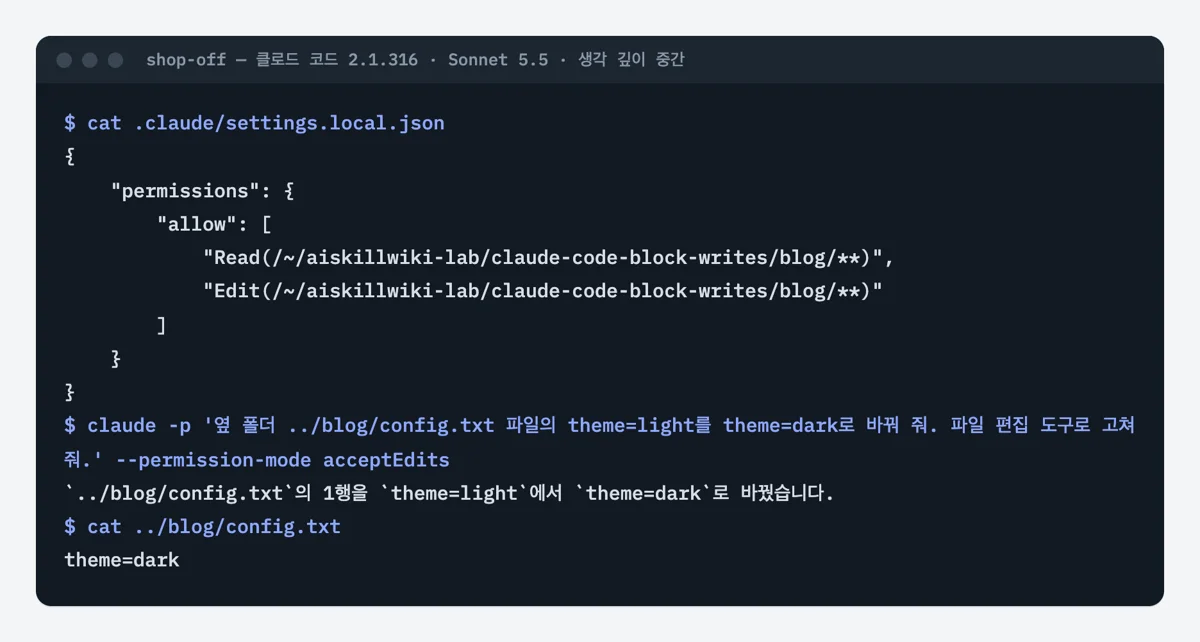
허용 규칙이 있어도 막힌다는 점이 핵심입니다. 특정 폴더를 허용해 둔 규칙이 있어도(이번 시험은 blog 폴더 하나), 이 설정이 켜져 있으면 작업 폴더 밖 쓰기는 거절됩니다. 변경 기록은 이 거절이 모든 권한 모드에서 적용된다고 밝혔습니다. 이번에는 자동 편집 모드에서만 확인했고, 모든 권한을 자동으로 허용하는 모드(bypassPermissions)는 돌리지 않았습니다.
설정을 켠 2번 모두 클로드는 셸 명령(sed)으로 돌아가서 고치지 않고, 막혔다고 알린 뒤 멈췄습니다.
4. 셸 명령으로 고치라고 하면?
변경 기록이 막는다고 적은 도구는 파일 쓰기(Write), 편집(Edit), 노트북 편집(NotebookEdit) 세 개입니다. 셸 명령(Bash)은 들어 있지 않습니다.
그래서 차단 설정을 켠 폴더에서 “셸 명령(sed -i)으로 고쳐 줘”라고 2번 더 보냈습니다. 2번 모두 파일은 바뀌지 않았습니다. 다만 막은 것은 이 설정이 아니라 “작업 폴더 밖 경로라 승인이 필요하다(needs approval. The path is outside the working directories)”는 기본 승인 단계였습니다. 승인을 누르면 셸 명령은 그대로 실행됩니다.
셸 명령까지 확실히 막으려면 승인 창을 무심코 누르지 않는 것이 먼저입니다. 위험한 명령을 규칙으로 막는 방법은 rm -rf 사고 막는 법에서 다뤘습니다.
5. 막아 둔 뒤 다른 폴더를 고쳐야 할 때
거절 문구가 알려 주는 대로 그 폴더를 작업 폴더에 더하면 됩니다. 대화 중이면 /add-dir <폴더 경로>, 처음 켤 때라면 claude --add-dir <폴더 경로>입니다. 더한 폴더는 작업 폴더가 되므로 차단 대상에서 빠집니다.
되돌리기: 설정 파일에서 "blockWritesOutsideWorkingDirectories": true 줄을 지우거나 false로 바꿉니다. 설정 파일은 저장하면 바로 다시 읽힙니다.
한계와 주의할 점
- 아직 공식 설정 참조 문서에는 이 항목이 없고, 변경 기록에만 있습니다(10월 31일 확인). 같은 짝인 읽기 차단 설정
blockReadsOutsideWorkingDirectories는 2.1.257부터 문서에 있습니다. - 공유 프로젝트 설정 파일(
.claude/settings.json)에 넣은 허용 규칙은 폴더를 신뢰하기 전에는 적용되지 않습니다(공식 설정 문서). 이번 실험에서도 처음에 그 파일에 허용 규칙을 넣었다가 읽기부터 막혀, 개인용settings.local.json으로 옮겼습니다.
함께 쓰면 좋은 설정
| 이름 | 다른 점 | 이럴 때 고르세요 |
|---|---|---|
| blockReadsOutsideWorkingDirectories | 작업 폴더 밖 파일 읽기를 막음(파일 읽는 셸 명령도 승인을 물음) | 다른 폴더의 키 파일·개인 문서를 아예 못 읽게 하고 싶을 때 |
| hookify 규칙 | 특정 명령·파일 수정을 규칙으로 막음 | rm -rf나 .env 수정처럼 정해진 위험만 막고 싶을 때 |
| 보안 점검 플러그인 | 코드를 고칠 때마다 취약점을 검사 | 막기보다 고친 코드의 안전을 보고 싶을 때 |
자주 묻는 질문
작업 폴더는 정확히 어디까지인가요?
클로드 코드를 켠 폴더와 그 아래 폴더, 그리고 /add-dir이나 –add-dir로 더한 폴더입니다. 자세한 범위는 공식 권한 모드 문서의 작업 폴더 설명에 있습니다.
클로드 데스크톱 앱 코드 탭에서도 되나요?
공식 설정 문서에 따르면 터미널, VS Code·젯브레인 확장, 데스크톱 앱은 같은 설정 파일을 읽습니다. 이번에는 터미널에서만 확인했습니다.
설정을 켜면 사용량이 더 드나요?
설정 자체는 사용량을 쓰지 않습니다. 이번 실험에서도 켰을 때와 껐을 때 한 번 실행 비용은 비슷했습니다.
지난 클로드 코드 업데이트 소식은 클로드 코드 업데이트, 꼭 알아야 할 변화 4가지에 있습니다.
출처
클로드 코드 변경 기록 2.1.314·2.1.316, npm 배포 기록(2.1.314: 10월 30일, 2.1.316: 10월 31일), 설정 문서, 설정 참조, 권한 모드 문서 (모두 2026-10-31 확인)