챗GPT에 발표 자료를 만드는 슬라이드(Slides) 기능이 들어왔습니다. 대화나 파일, 개요를 주면 고칠 수 있는 발표 자료를 만들고, 팀원과 같은 자료를 동시에 고친 뒤 파워포인트·PDF·구글 슬라이드로 내보냅니다. 다만 처음 열린 곳은 프로(Pro)·비즈니스·엔터프라이즈 요금제입니다. 플러스나 무료 사용자는 아직 못 씁니다. 오픈AI 도움말의 예시 요청을 우리말로 옮겨 클로드 코드에 맡겨, 지금 쓸 수 있는 대안이 어느 정도인지도 확인했습니다.
- 챗GPT 슬라이드는 Space(스페이스, 챗GPT 안의 공동 작업 공간)를 쓸 수 있는 프로·비즈니스·엔터프라이즈 사용자에게 웹과 데스크톱 앱부터 차례로 열립니다.
- 만든 자료는 챗GPT 안에서 바로 발표하거나 파워포인트(.pptx)·PDF·구글 슬라이드로 내보냅니다. 팀원과 동시에 고치고 댓글을 남길 수 있습니다.
- 플러스·무료라면 파워포인트 안에서 쓰는 파워포인트용 챗GPT(무료 포함 전 요금제)나 클로드를 씁니다. 같은 요청으로 클로드 코드가 만든 6장 자료는 두 번 모두 채점 10점 만점이었습니다.
공식 문서 기준 확인한 날짜 2026-10-17
- 다룬 소식
- 챗GPT 슬라이드(Slides) 출시, 챗GPT 릴리스 노트(2026년 10월 17일 확인)
- 직접 확인한 범위
- 챗GPT 슬라이드는 프로 이상 전용이라 공식 도움말 기준. 대안 비교로 같은 요청을 클로드 코드에 2회 맡겨 결과 파일을 열고 채점
- 모델·생각 깊이
- 클로드 코드 · Opus 5.5 · 생각 깊이 중간 (세션 기록으로 확인)
- 비용
- 클로드 코드 1회 0.89달러·1.25달러(사용량을 API 요금으로 환산한 값), 한 번에 3~4분쯤
1. 챗GPT 슬라이드로 할 수 있는 것
오픈AI 도움말에 적힌 기능을 정리하면 이렇습니다. 지난 9월 29일 데브데이에서 “몇 주 안에” 나온다고 했던 기능입니다(테크크런치 보도).
| 무엇을 | 어떻게 |
|---|---|
| 만들기 | 업무(Work) 탭에서 주제·청중·담을 내용을 말하거나 파일을 붙이면 Space에서 열리는 발표 자료를 만듭니다. Space에서 만들기 > 슬라이드로 빈 장이나 템플릿에서 시작할 수도 있습니다 |
| 템플릿 | 예시 발표 자료를 주면 그 모양과 배치를 따라 합니다. 팀 템플릿을 만들어 플러그인으로 나눌 수 있습니다 |
| 고치기 | 글자·이미지·도형·표·차트를 직접 고치거나, 요소를 골라 “수정 요청”으로 챗GPT에 맡깁니다 |
| 함께 쓰기 | 편집 권한이 있는 사람들이 동시에 고치고, 댓글에서 @로 동료나 챗GPT를 부릅니다. 댓글만 다는 권한은 아직 없습니다 |
| 발표·내보내기 | 챗GPT에서 바로 발표. 웹에서는 파워포인트·PDF·구글 슬라이드로 내보내고, 데스크톱 앱은 파워포인트·키노트로 엽니다 |
지금까지 챗GPT에 PPT를 부탁하면 파일을 하나 받아 파워포인트에서 고치는 식이었습니다. 슬라이드는 자료가 챗GPT 안에 남아서, 팀원이 같이 고치고 챗GPT에 다시 수정을 맡기는 흐름이 한곳에서 이어진다는 점이 다릅니다.
2. 누가 쓸 수 있나
| 요금제 | 챗GPT 슬라이드 | 파워포인트용 챗GPT |
|---|---|---|
| 무료·Go | 안 됨 | 됨(사용량 제한) |
| 플러스 | 안 됨 | 됨(요금제의 에이전트 사용 한도 안에서) |
| 프로 | 됨(Space 사용 가능 시) | 됨(요금제의 에이전트 사용 한도 안에서) |
| 비즈니스·엔터프라이즈 | 됨(관리자 설정에 따라) | 됨(비즈니스는 사용 한도 안에서, 유연 요금제가 적용되면 두 요금제 모두 작업 공간 크레딧 차감) |
Space는 챗GPT 안에서 문서·자료를 만들고 함께 고치는 작업 공간이고, 슬라이드는 Space가 열린 계정에서만 보입니다. Space 자체가 프로·비즈니스·엔터프라이즈 전용입니다. 도움말 맨 위에 “차례로 열리는 중이라 안 보이면 아직 내 계정 차례가 아닐 수 있다”는 안내가 있습니다.
윈도우는 조건이 하나 더 있습니다. 데스크톱 앱에 필요한 윈도우 구성 요소가 없으면 슬라이드 대신 파워포인트(.pptx) 파일로 만들고, 윈도우 10은 이 구성 요소를 지원하지 않습니다. 이 경우 웹에서 쓰면 됩니다.
3. 플러스·무료라면: 파워포인트용 챗GPT
파워포인트용 챗GPT(ChatGPT for PowerPoint)는 파워포인트 오른쪽에 붙는 추가 기능입니다. 도움말 기준 무료·Go·플러스·프로·비즈니스·엔터프라이즈·에듀 모두 쓸 수 있습니다. 파워포인트가 있어야 합니다.
- 파워포인트에서 홈 > 추가 기능을 열고 “ChatGPT”를 검색해 추가합니다.
- 리본의 ChatGPT 버튼을 눌러 챗GPT 계정으로 로그인합니다.
- “이 메모를 5장으로 만들어 줘”, “시장 개요 뒤에 위험 요소 장을 하나 넣어 줘”처럼 요청합니다. 오른쪽 창에 답이 오고 슬라이드가 바로 바뀌면 성공입니다.
도움말은 큰 수정 전에 “어느 장을 왜 고칠지 먼저 계획을 보여 달라”고 하고, 중요한 파일은 복제해 두고 쓰라고 권합니다. 템플릿 모양을 늘 똑같이 따르지는 못하고, 일부 고급 편집은 아직 제한된다고 적혀 있습니다.
4. 같은 요청을 클로드에 맡기면
오픈AI 도움말에는 “이 메모로 6장짜리 프로젝트 진행 보고를 만들어 줘. 진행 상황, 위험 요소, 다음 할 일을 다뤄 줘”라는 예시 요청이 있습니다. 이 요청을 우리말로 옮겨, 쇼핑몰 리뉴얼 주간 메모(8줄)를 붙여 클로드 코드에 두 번 맡겼습니다. 클로드도 지난 10월 8일부터 슬라이드 기능이 무료를 포함한 모든 요금제에 열려 있어(앤트로픽 발표), 플러스·무료 사용자의 대안이 될 수 있는지 보려는 것입니다.
notes.md 메모로 6장짜리 프로젝트 진행 보고 발표 자료를 만들어 줘. 진행 상황, 위험 요소, 다음 할 일을 다뤄 줘. 파워포인트에서 바로 고칠 수 있는 report.pptx 파일로 저장해 줘.채점 기준은 실행 전에 도움말에서 뽑아 정했습니다. 6장인지, 세 부분이 다 있는지, 글자가 그림이 아니라 고칠 수 있는 글상자인지, 메모의 숫자 10가지가 그대로인지, 파일이 오류 없이 열리는지, 글자가 넘치지 않는지입니다(10점 만점).
| 회차 | 장 수 | 메모 숫자 10가지 | 고칠 수 있는 글자 | 점수 | 걸린 시간·비용 |
|---|---|---|---|---|---|
| 1회차 | 6장 | 모두 그대로 | 예(그림 0개) | 10/10 | 3분쯤 · 0.89달러 |
| 2회차 | 6장 | 모두 그대로 | 예(그림 0개) | 10/10 | 4분쯤 · 1.25달러 |
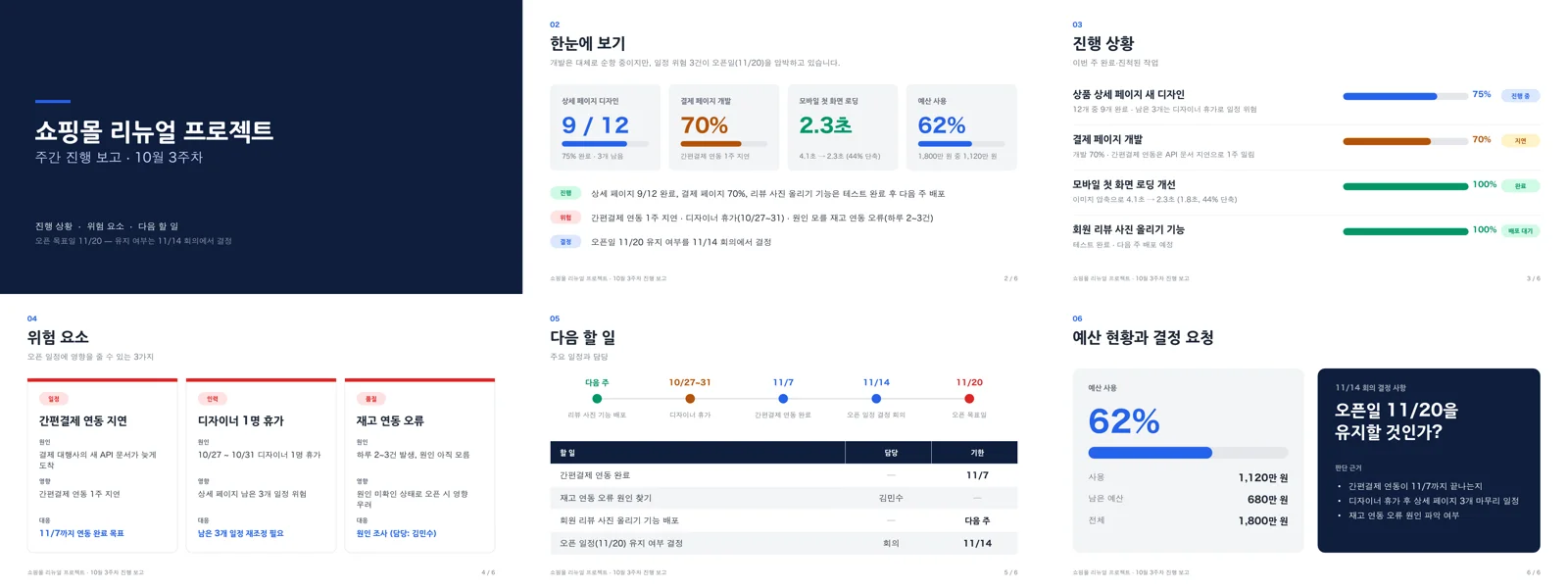
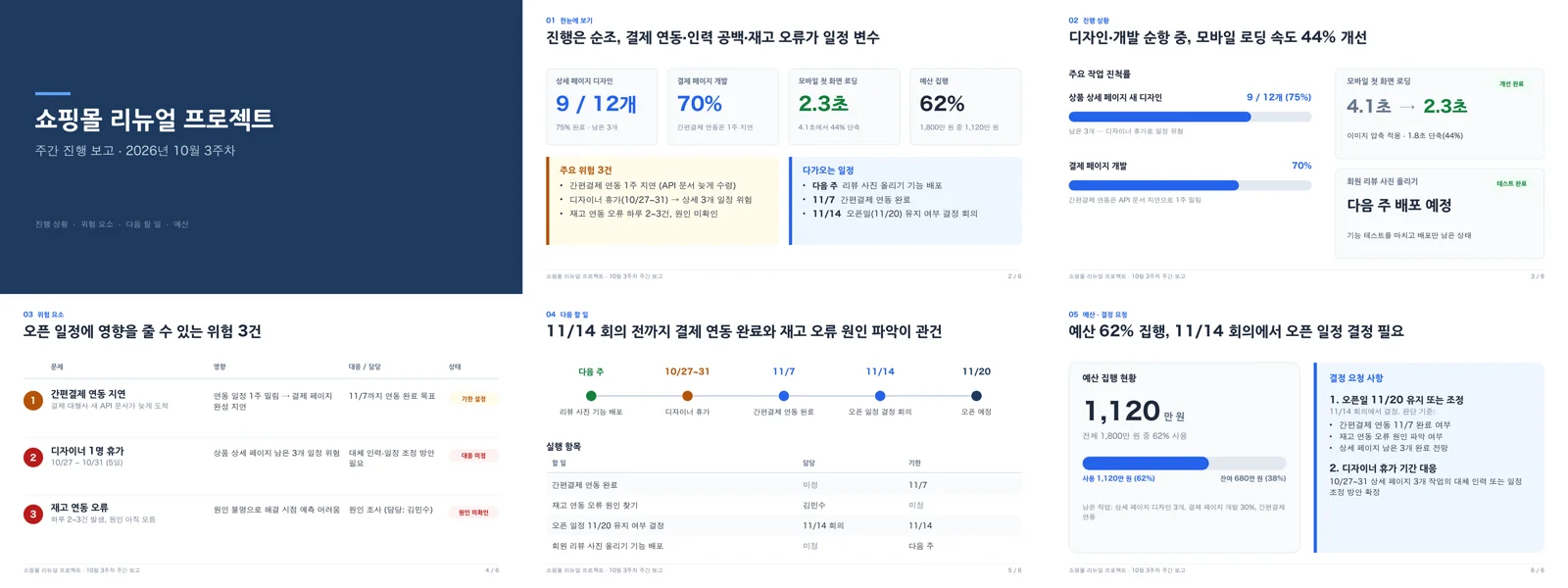
두 번 다 메모에 없던 계산을 맞게 덧붙였습니다. 로딩 4.1초에서 2.3초로 “44% 단축”, 예산 1,800만 원 중 1,120만 원을 쓰고 “남은 예산 680만 원” 같은 것입니다. 둘 다 다 만든 뒤 스스로 PDF로 바꿔 화면을 보고, 겹친 글자나 넘친 줄을 고친 다음 끝냈습니다. 진행 막대와 일정표도 그림이 아니라 도형이라 파워포인트에서 색과 길이를 바로 바꿀 수 있습니다.
메모에 없는 담당자·기한 칸은 두 번 다 지어내지 않고 “—”나 “미정”으로 비워 두었습니다. 챗GPT 슬라이드와 다른 점은 협업입니다. 클로드 코드는 파일을 하나 만들어 줄 뿐이라, 팀원과 같은 자료를 동시에 고치고 댓글로 수정을 맡기는 흐름은 없습니다. 이런 흐름이 필요하면 챗GPT 슬라이드를 씁니다. 클로드 앱의 슬라이드도 앤트로픽 발표 기준 팀과 같은 자료를 함께 고칠 수 있습니다. 클로드에서 PPT를 만드는 다른 방법은 문서 스킬 비교 글에 정리했습니다.
실습 재료 내려받기: 메모(notes.md), 요청문, 채점 기준, 채점 스크립트, 두 번 만든 report.pptx가 들어 있습니다. 챗GPT 슬라이드를 쓸 수 있다면 같은 메모와 요청으로 비교해 볼 수 있습니다.
실행 기록
# <작업 폴더>/run1, run2 · macOS · 클로드 코드 · Opus 5.5 · 생각 깊이 중간
$ claude -p "$(cat request.txt)" --model claude-opus-5-5 --effort medium \
    --setting-sources project,local --permission-mode acceptEdits < /dev/null

# 채점 (python-pptx로 글자 추출, 리브레오피스로 PDF 변환)
$ python grade.py run1/report.pptx
slides 6 pictures 0 textchars 1557
진행 True
위험 True
다음 True
9/12|9개 True
70% True
4.1초 True
2.3초 True
1주 True
10/27 True
11/7 True
11/20 True
11/14 True
1,120만|1120만 True
62% True
$ python grade.py run2/report.pptx
slides 6 pictures 0 textchars 1761
# 나머지 14줄 모두 True (생략)
지금 할 일
- ✅ 프로·비즈니스·엔터프라이즈 사용자: 업무(Work) 탭에서 “이 내용으로 발표 자료 만들어 줘”라고 해 보고, 안 보이면 며칠 뒤 다시 확인합니다.
- ✅ 플러스·무료 사용자: 파워포인트가 있으면 파워포인트용 챗GPT를 추가하고, 없으면 클로드 앱의 슬라이드나 클로드 코드로 .pptx를 만듭니다.
- ✅ 팀으로 자료를 고치는 회사: 관리자 설정에서 Space와 공유 범위를 먼저 확인합니다.
- ❌ 발표 자료를 거의 안 만드는 사람: 이번 소식으로 바뀌는 것이 없습니다.
이번 주 챗GPT의 다른 변화는 GPT-5.5 종료 글에, 챗GPT가 안 될 때 확인하는 법은 챗GPT 오류 확인 글에 있습니다.
자주 묻는 질문
챗GPT 플러스로는 슬라이드를 못 쓰나요?
도움말 기준 지금은 프로·비즈니스·엔터프라이즈 전용입니다. 플러스로 넓힐지는 발표가 없습니다. 플러스는 파워포인트용 챗GPT를 쓸 수 있습니다.
만든 자료를 파워포인트에서 고칠 수 있나요?
웹에서 파워포인트(.pptx)로 내보내면 이어서 고칠 수 있습니다. 도움말은 내보낸 뒤 내용과 서식을 한 번 확인하라고 권합니다.
한국어 발표 자료도 되나요?
도움말에 언어 제한은 따로 없습니다. 웹에서는 브라우저에 있는 글꼴, 데스크톱에서는 컴퓨터에 설치된 글꼴을 고를 수 있어 한글 글꼴도 쓸 수 있습니다. 직접 만들어 본 결과는 아직 없습니다.
모바일 앱에서도 되나요?
도움말은 웹과 데스크톱 앱 기준으로 설명합니다. Space는 모바일에서 찾아 읽고 공유만 되고, 만들고 고치는 기능은 나중에 열린다고 되어 있습니다.
출처
챗GPT 릴리스 노트, 오픈AI 도움말: 챗GPT에서 슬라이드 만들고 함께 고치기, 챗GPT Space 소개, 오픈AI 도움말: 파워포인트용 챗GPT, 테크크런치 보도(2026-09-29), 앤트로픽 발표(2026-10-08) (2026-10-17 확인)