긴 유튜브 영상은 다 보기 전에 무슨 내용인지, 화면에 무엇이 나왔는지부터 알고 싶을 때가 많습니다. watch(워치)는 유튜브 주소나 영상 파일을 받아 자막과 장면 사진을 뽑고, 클로드 코드가 그것을 보고 답하게 해 주는 플러그인입니다. 플러그인은 무료지만 쓸 때마다 클로드 사용량이 듭니다. 2026-10-23 macOS 26.1, Claude Code 2.1.299에서 앤트로픽 공식 유튜브 영상 하나를 스킬 없이 2번, watch로 2번 요약시킨 기록입니다.
- “유튜브 주소 + 질문”만 보내면 1분 남짓 만에 시간대별 요약이 파일로 나왔습니다. 자막에는 없고 화면에만 나온 앱 이름과 문서 제목도 4번 모두 맞혔습니다.
- watch는 스킬 이름을 말하지 않아도 2번 모두 저절로 불렸고, 8점 만점에 8·8점이었습니다. 다만 이 맥처럼 영상 도구(yt-dlp·ffmpeg)가 이미 있으면 스킬 없이도 8·7점으로 거의 같았습니다.
- 스크립트(자막)만 필요하면 watch에 든 명령 한 줄로 몇 초 만에 시간 표시가 붙은 자막을 받습니다. 한 번 요약에 든 비용은 API 단가로 0.3~0.4달러였습니다.
결과부터 보기: 자막에 없는 답을 화면에서 찾기
실험에 쓴 영상은 앤트로픽 공식 채널의 “Getting started with connectors in Claude.ai”(3분 43초)입니다. 클로드 앱에 다른 앱을 연결하는 법을 보여 주는 화면 녹화 영상입니다. 질문 중 하나는 “예시에서 완성된 릴리스 노트가 어느 앱에서, 어떤 제목으로 열렸나”였습니다. 영어 자막에는 “파일에서 템플릿을 찾는다”는 말만 있고 노션(Notion)이라는 낱말이 한 번도 나오지 않습니다. 답은 3분 2초 장면의 주소창과 문서 제목에만 있습니다.
직접 눌러 보기: 유튜브 요약 결과 비교. 4번의 summary.md 원문을 버튼으로 바꿔 보고, 화면에만 있는 답이 어디 들어갔는지 색으로 표시합니다.
직접 실행 확인한 날짜 2026-10-23
- 실행 환경
- macOS 26.1 · Claude Code 2.1.299 · Sonnet 5.5 · 생각 깊이 중간 (4번 모두 같은 설정) · watch 0.3.2 · yt-dlp 2026.08.19 · ffmpeg 8.1
- 설치 난이도
- 클로드 코드에서 명령 두 줄. 맥은 영상 도구(yt-dlp·ffmpeg)를 홈브루로 따로 깔아야 함
- 비용
- 플러그인은 무료. 이번 요약은 한 번에 API 단가로 0.32~0.40달러어치(스킬 없이 0.35~0.40달러어치)
- 라이선스
- MIT · bradautomates/claude-video(별 1만 9,061개, 2026-10-23 기준)
watch 플러그인에 들어 있는 것
저장소 이름은 claude-video이고, 그 안의 플러그인 이름이 watch입니다. claude plugin details watch@claude-video로 구성을 확인했습니다.
| 구성 | 내용 | 차지하는 분량(명령 출력 기준) |
|---|---|---|
스킬 1개 watch | 영상 받기 → 장면 사진 뽑기 → 자막 받기 → 클로드가 사진과 자막을 보고 답하기 | 늘 약 134토큰, 불릴 때 약 6,100토큰 |
| 훅 1개(세션 시작) | 클로드 코드를 켤 때 파이썬·영상 도구가 있는지 조용히 확인하고, 없으면 한 줄 안내 | 대화에 안 들어감 |
| 명령·에이전트·MCP 서버 | 없음 | – |
실제 일은 스킬 폴더의 파이썬 스크립트가 합니다. 영상과 자막은 yt-dlp(유튜브 등에서 영상을 받는 무료 프로그램)로, 장면 사진은 ffmpeg(영상 변환 프로그램)로 뽑습니다. 스크립트 자체는 파이썬 기본 기능만 씁니다. SKILL.md에 정해진 방식은 두 가지입니다.
| 방식 | 하는 일 | 필요한 것 |
|---|---|---|
| local(이번에 쓴 방식) | 내 컴퓨터에서 장면 사진과 자막을 뽑고 클로드가 직접 봄 | yt-dlp·ffmpeg. 키 없음 |
| gemini | 구글 제미나이가 영상 전체(소리 포함)를 보고 시간 표시가 붙은 답을 줌. 유튜브 주소는 구글로 보내지고, 내 영상 파일은 구글에 올렸다가 답을 받은 뒤 지움 | 구글 AI 스튜디오 무료 키 |
장면을 얼마나 뽑을지도 네 단계로 고릅니다. transcript(자막만, 사진 없음), efficient(장면 최대 50장), balanced(기본, 최대 100장), token-burner(제한 없음, 사용량 많이 듦)입니다. 자막이 없는 영상은 내 컴퓨터용 받아쓰기 모델 WhisperX(약 1.5GB 내려받기)나 Groq·OpenAI 받아쓰기 키가 있어야 받아 적을 수 있습니다. 이번 실험은 자막이 있는 영상이라 받아쓰기를 끄고(--no-whisper) 돌렸습니다.
따라 해 보기: 요청문과 실습 재료
빈 폴더에서 클로드 코드를 열고 보낸 요청입니다. 스킬 이름은 넣지 않았습니다.
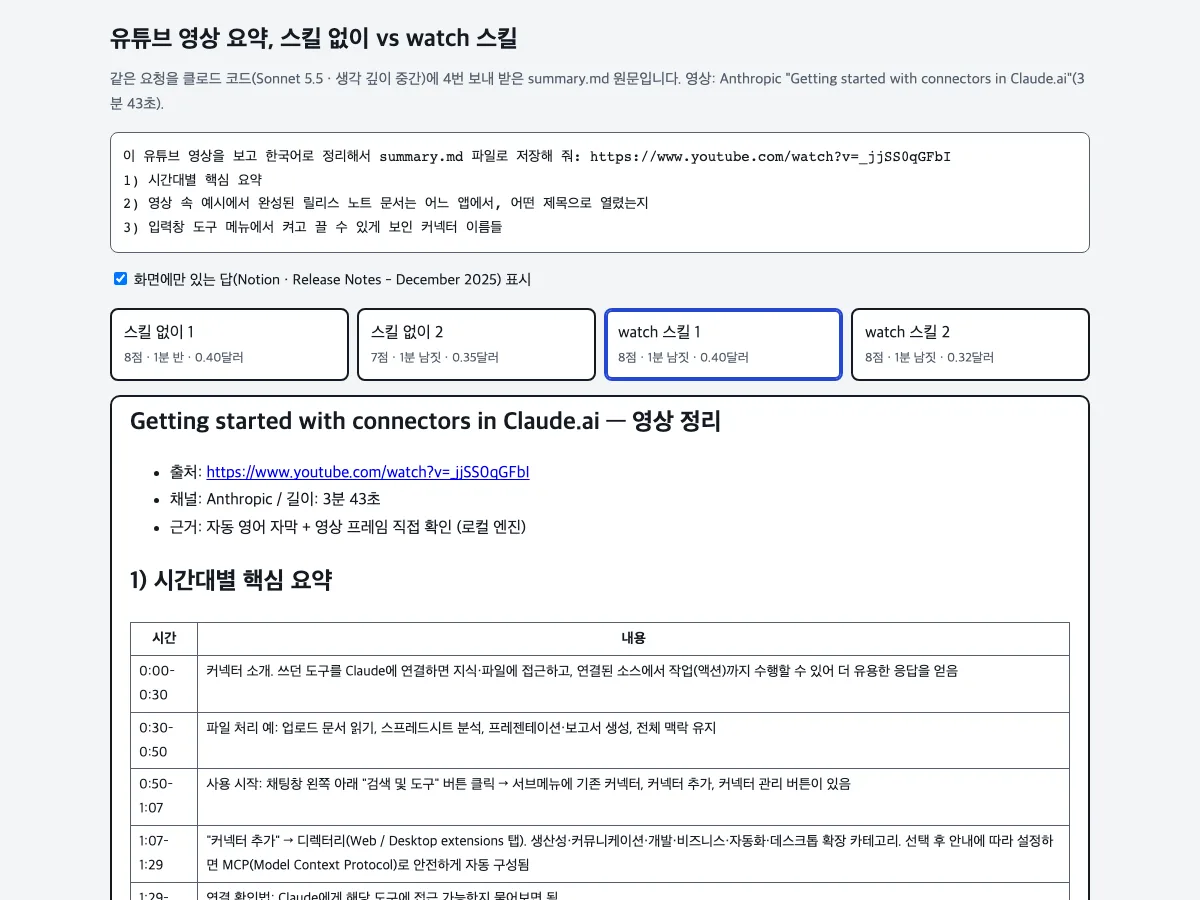
이 유튜브 영상을 보고 한국어로 정리해서 summary.md 파일로 저장해 줘: https://www.youtube.com/watch?v=_jjSS0qGFbI
1) 시간대별 핵심 요약
2) 영상 속 예시에서 완성된 릴리스 노트 문서는 어느 앱에서, 어떤 제목으로 열렸는지
3) 입력창 도구 메뉴에서 켜고 끌 수 있게 보인 커넥터 이름들
좋은 답이라면 2번 답에 “노션, Release Notes – December 2025″가 나오고, 시간대마다 0:50처럼 시간이 붙습니다. 내 영상으로 바꿔 쓸 때는 주소와 질문만 고치면 됩니다. 실습 재료(zip)에는 요청문, 채점 기준, 4번의 summary.md 원문을 넣었습니다.
1단계. watch 설치하기
이 단계에서는 클로드 코드에 watch 플러그인을 넣습니다. 클로드 코드 대화창에서 두 줄을 차례로 실행합니다(저장소 안내 기준).
/plugin marketplace add bradautomates/claude-video
/plugin install watch@claude-video
맥에서는 영상 도구도 있어야 합니다. 저장소 안내는 홈브루를 깐 뒤 터미널에서 아래 명령을 실행하라고 합니다. 플러그인이 처음 불릴 때 빠진 도구를 홈브루로 깔아 주기도 합니다.
brew install python ffmpeg yt-dlp이렇게 나오면 성공 이 맥에는 watch가 이미 깔려 있었고, claude plugin list에 watch@claude-video 0.3.2가 보였습니다. 첫 실행 때 스킬이 돌린 점검 명령(setup.py --json)은 "status": "ready", "can_proceed": true를 돌려줬습니다.
- 클로드 데스크톱 앱이라면:
Customize > Plugins > Add > Add marketplace(사용자 지정 > 플러그인 > 추가 > 마켓 추가)에 저장소 주소를 넣고 Watch를 설치한 뒤 Code 세션에서 씁니다(저장소 안내 기준). - 클로드 앱의 일반 채팅과 코워크(Cowork)에서는 안 됩니다. 저장소 안내에 따르면 코워크는 클라우드 환경이라 대부분의 사이트가 영상 받기를 막습니다.
/plugin명령이 없다고 나오면: 클로드 코드 설치 방법대로 최신으로 올립니다.
필요 없어지면 /plugin uninstall watch@claude-video로 지웁니다(클로드 코드 플러그인 명령 기준). 처음 설정을 저장했다면 ~/.config/watch/.env 파일이 남으니 직접 지웁니다.
2단계. 유튜브 스크립트만 추출하기 (약 1분)
이 단계에서는 요약 없이 자막(스크립트)만 받습니다. 클로드에게 “이 영상 스크립트만 뽑아 줘”라고 해도 되고, 터미널에서 watch의 스크립트를 직접 돌려도 됩니다. 클로드에게 시키는 쪽이 가장 쉽습니다. 직접 돌릴 때 $SKILL_DIR은 watch 스킬 폴더이고, 클로드 코드 플러그인으로 깔았다면 ~/.claude/plugins/cache/claude-video/watch/<버전>/skills/watch에 있습니다.
python3 "$SKILL_DIR/scripts/watch.py" '<유튜브 주소>' --detail transcript --no-whisper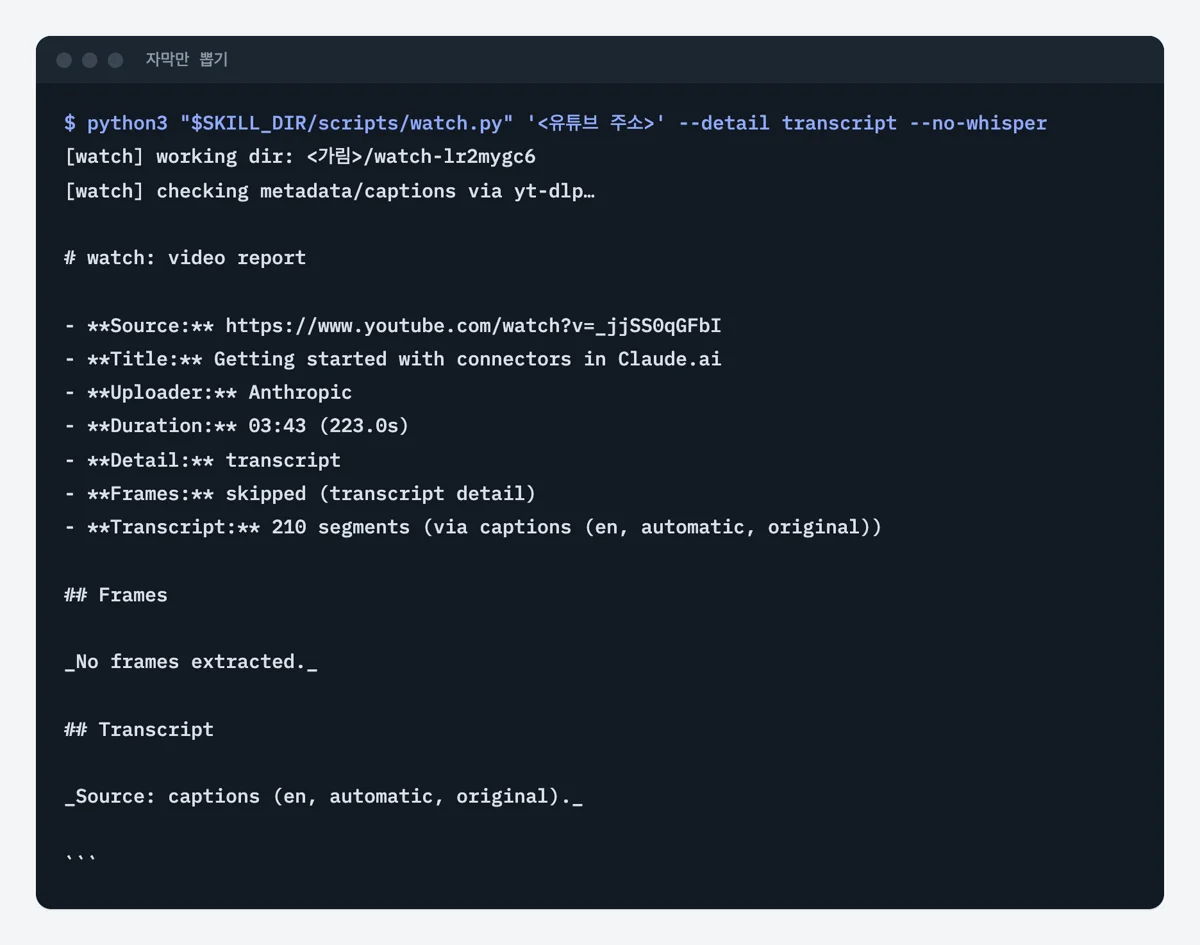
이렇게 나오면 성공 몇 초 만에 영상 정보와 Transcript: 210 segments (via captions (en, automatic, original))가 나오고, 그 아래에 [00:03]처럼 시간이 붙은 자막이 이어집니다. 사진은 뽑지 않습니다(Frames: skipped).
[00:00] [music]
[00:03] Connect the tools you already use to
[00:05] Connect the tools you already use to
[00:05] Connect the tools you already use to unlock a smarter, more capable
자동 생성 자막이라 같은 줄이 두세 번씩 겹쳐 나옵니다. 글로 옮겨 쓸 생각이면 클로드에게 “겹친 줄을 없애고 문단으로 이어 줘”라고 한 번 더 요청하면 됩니다. 사람이 올린 자막이 있으면 그것을 먼저 씁니다. 언어를 정하려면 --sub-lang ko처럼 붙입니다.
ERROR: ... HTTP Error 403이 나오면: 저장소 안내대로brew upgrade yt-dlp로 yt-dlp를 올리고 한 번 더 실행합니다.- “자막이 없다”는 표시가 나오면: 받아쓰기(WhisperX 또는 키)를 켜야 합니다. 받아쓰기를 끈 채로는 자막을 만들 수 없습니다.
3단계. 같은 요청을 스킬 없이·있이 보내기 (약 2분)
이 단계에서는 위 요청문을 스킬 없이 2번, watch를 넣고 2번 보냅니다. 채점 기준은 실행 전에 SKILL.md(시간 표시 인용, 자막만으로는 화면 내용을 확정할 수 없음, 자막을 통째로 붙이지 말고 요약)와 정답 자료(자막 원문, 8초 간격 장면 모음)에서 8가지로 뽑아 고정했습니다.
기준은 한국어 파일 저장, 시간 표시 3개 이상, 핵심 6가지 중 5가지 이상, 앱 이름(노션), 문서 제목, 커넥터 이름, 근거 밝히기, 틀린 사실 없음입니다. 세부 내용은 실습 재료의 채점기준.md에 있습니다.
| 조건 | 스킬이 불렸나 | 점수 1·2 | 걸린 시간 | 비용 1·2(달러) |
|---|---|---|---|---|
| 스킬 없이 | – | 8 · 7 | 1분 반 · 1분 남짓 | 0.40 · 0.35 |
| watch 넣고 같은 요청 | 2번 모두 저절로 | 8 · 8 | 1분 남짓 · 1분 남짓 | 0.40 · 0.32 |
4번 모두 노션과 문서 제목을 맞혔습니다. 스킬 없이 보낸 2번도 클로드가 스스로 yt-dlp로 영상과 자막을 받고 ffmpeg로 장면을 잘라 보았기 때문입니다. 이 맥에 두 프로그램이 이미 깔려 있어서 가능했던 일입니다. 스킬 없이 2번째는 Linear와 Notion이 도구 메뉴 토글 목록에 나오지 않았다고 적어 1점이 깎였습니다. 2분 장면의 도구 메뉴에는 둘 다 켜져 있습니다.
watch를 넣은 2번은 첫 도구로 스킬을 불렀습니다. 스크립트가 영상을 받아 장면 45장을 고르고, 장면 경로와 시간이 붙은 자막을 보고서로 돌려줬습니다. 클로드는 그중 질문과 맞닿은 장면을 골라 봤고, 메뉴가 잘 안 보이는 구간은 ffmpeg로 몇 장을 더 잘라 확인했습니다.
- **Title:** Getting started with connectors in Claude.ai
- **Uploader:** Anthropic
- **Duration:** 03:43 (223.3s)
- **Detail:** balanced
- **Frames:** 45 selected from 80 candidates (uniform fallback, 35 near-duplicates dropped, full range, budget 80, cap 100)
- **Transcript:** 210 segments (via captions (en, automatic, original))
SKILL.md는 목록의 장면을 모두 보라고 하지만, 실제로 연 사진은 두 번 모두 12~13장이었습니다(직접 잘라 낸 장면 포함).
이런 사람에게 권합니다
- ✅ 영어 강의·발표 영상을 한국어로 빨리 훑고 싶은 사람. 주소와 질문만 보내면 시간대별 요약이 파일로 남고, 화면에 나온 메뉴 이름까지 짚어 줍니다.
- ✅ 스크립트(자막)를 글로 옮겨 쓰는 사람. 터미널 명령 한 줄로 시간 표시가 붙은 자막을 몇 초 만에 받습니다.
- ✅ 영상 도구를 처음 쓰는 사람. 플러그인이 yt-dlp·ffmpeg가 있는지 확인하고 빠진 것을 알려 주거나 깔아 줍니다. 스킬 없이 하려면 이 도구들을 직접 알아서 깔아야 합니다.
- ❌ 이미 yt-dlp·ffmpeg를 쓰고 있는 사람. 스킬 없이 요청해도 결과가 거의 같았습니다.
- ❌ 클로드 앱 채팅이나 코워크에서만 쓰는 사람. 클로드 코드(데스크톱 앱의 Code 세션 포함)에서만 됩니다.
한계와 주의할 점
- 앤트로픽 영상 1편, 자막이 있는 3분 남짓한 영상, Sonnet 5.5로 조건마다 2번씩입니다. 저장소 안내도 10분 안쪽 영상이 가장 정확하다고 적어 두었습니다. 긴 영상은
--start·--end로 구간을 좁혀야 합니다. - 장면 사진은 일부만 뽑습니다. 화면이 조금씩만 바뀌는 코드·글자 화면은 놓칠 수 있다고 SKILL.md에 적혀 있습니다.
- 자막이 없는 영상은 받아쓰기를 따로 켜야 합니다. WhisperX는 약 1.5GB를 내려받고, Groq·OpenAI는 키와 사용료가 필요합니다. 이번에는 둘 다 써 보지 않았습니다.
- 제미나이 방식을 고르면 유튜브 주소나 영상 파일이 구글로 갑니다. 회사 내부 영상처럼 밖으로 내보내면 안 되는 영상은 local 방식으로 씁니다.
- 받은 자막과 요약은 개인 학습·정리용으로 씁니다. 남의 영상 스크립트를 통째로 글에 옮기면 저작권 문제가 생길 수 있습니다.
대안
| 방법 | 다른 점 | 이럴 때 고르세요 |
|---|---|---|
| watch 플러그인(이 글) | 자막과 장면 사진을 함께 보고 답함. 자막만 뽑기도 됨 | 화면 내용까지 알아야 하거나, 클로드 코드로 계속 일할 때 |
| 스킬 없이 클로드 코드에 요청 | yt-dlp·ffmpeg가 깔려 있으면 클로드가 스스로 같은 일을 함 | 영상 도구가 이미 있는 사람 |
| 노트북LM에 유튜브 주소 넣기 | 공개 영상의 자막 글만 가져와 질문에 답함(구글 도움말 기준). 화면은 보지 않음 | 설치 없이 브라우저에서 말로 된 내용만 정리할 때 |
스킬과 플러그인이 무엇이고 어떻게 고르는지는 클로드 스킬이란?과 클로드 스킬·플러그인 디렉터리 글에 정리했습니다.
자주 묻는 질문
유튜브 스크립트 추출, 돈이 드나요?
watch와 yt-dlp·ffmpeg는 무료입니다. 2단계의 명령을 터미널에서 직접 돌리면 클로드 사용량도 들지 않습니다. 클로드에게 요약까지 시키면 클로드 요금제의 사용량을 씁니다.
한국어 영상도 되나요?
자막이 있으면 됩니다. 기본 설정은 영상의 원래 언어 자막을 먼저 고르고, --sub-lang ko로 한국어 자막을 지정할 수도 있습니다(SKILL.md 기준). 이번에는 영어 영상만 써 봤습니다.
자막이 없는 영상은요?
받아쓰기를 켜야 합니다. 키 없이 쓰려면 WhisperX(내 컴퓨터, 약 1.5GB 내려받기), 빠르게 하려면 Groq나 OpenAI 키를 넣습니다. 받아쓰기를 끄면 자막 없는 영상은 사진만 보고 답합니다.
코덱스에서도 쓸 수 있나요?
저장소 안내에 코덱스 설치법이 따로 있습니다. 코덱스 입력창에 Use $skill-installer to install the watch skill from: <저장소 skills/watch 주소>를 붙여 넣는 방식입니다. 이번에는 클로드 코드에서만 써 봤습니다.
출처
bradautomates/claude-video 저장소(README·SKILL.md, watch 0.3.2), 앤트로픽 유튜브 “Getting started with connectors in Claude.ai”, 노트북LM 도움말: 소스 추가 (모두 2026-10-23 확인)