쇼핑몰 상품 목록이나 게시판 글을 엑셀로 옮기려면 보통 파이썬 크롤링 코드를 짜야 합니다. 클로드 코드(Claude Code)에 사이트 주소와 원하는 칸만 말하면, 클로드가 코드를 짜서 돌리고 CSV 파일까지 만들어 줍니다. 마이크로소프트의 Playwright MCP(플레이라이트 MCP)를 연결하면 크롬을 직접 열어 버튼을 누르고 화면도 찍습니다. MCP는 무료이고 클로드 유료 요금제의 사용량을 씁니다. 직접 만든 가상 중고서점으로 같은 요청을 MCP 없이 2번, 연결해 2번 보낸 기록입니다(2026-11-24, macOS 26.1, Claude Code 2.1.299).
- 요청문 하나로 책 30권의 제목·저자·할인가·품절 여부를 엑셀용 CSV로 받았습니다. 4번 모두 1분이 안 걸렸고, 4번 모두 8점 만점이었습니다.
- MCP 없이도 클로드가 사이트 안의 숨은 목록 주소를 찾아 바로 읽었습니다. Playwright MCP를 연결하면 사람처럼 “더 보기”를 눌러 가며 읽었고, 사용량은 조금 더 들었습니다.
- 차이는 화면 캡처에서 났습니다. “30권이 다 보이게 한 장으로 찍어 줘”를 MCP 없이는 못 했고, MCP로는 1분이 안 돼 전체 화면 한 장을 받았습니다.
결과부터 보기: 더 보기를 눌러야 나오는 30권
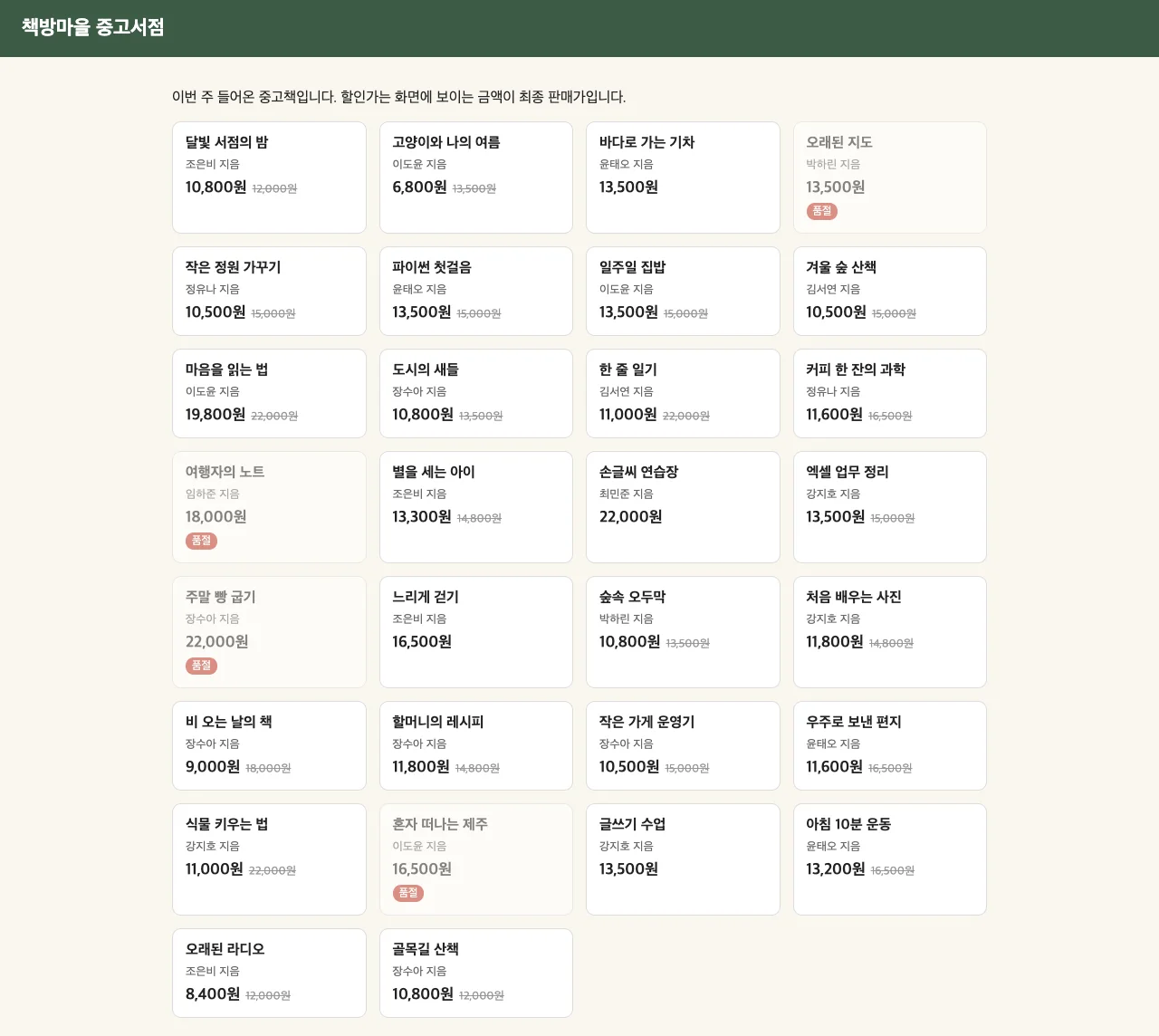
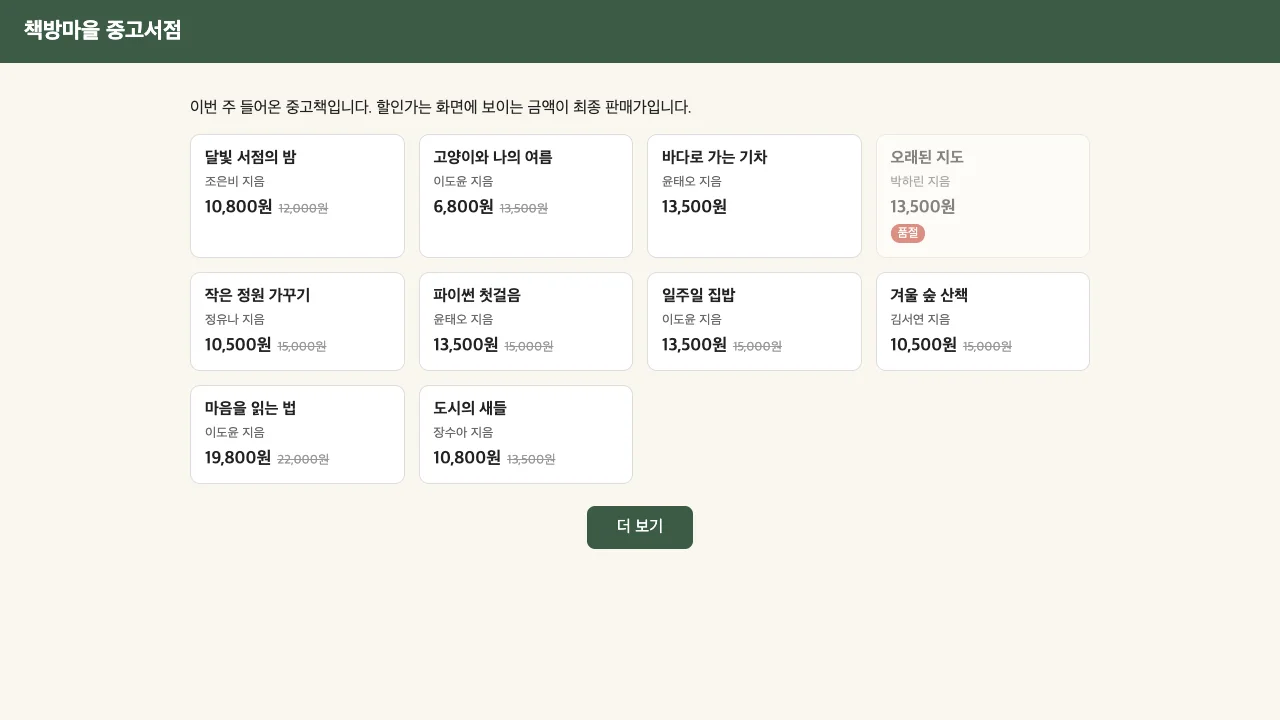
연습 사이트 “책방마을 중고서점”은 이번 실험을 위해 직접 만든 페이지입니다. 처음에는 10권만 보이고 “더 보기”를 누를 때마다 10권씩 늘어납니다. 판매가는 정가와 할인율로 화면에서 계산해 보여 주고, 품절된 책 4권에는 빨간 표시가 붙습니다. 책 제목과 가격은 모두 지어낸 것입니다.
직접 눌러 보기: 연습 사이트(책방마을 중고서점) · 네 번의 CSV와 클로드의 마지막 답. 클로드가 만든 CSV와 답을 고치지 않고 그대로 올렸습니다.
직접 실행 확인한 날짜 2026-11-24
- 실행 환경
- macOS 26.1 · Claude Code 2.1.299 · 소넷(Sonnet) 5.5 · 생각 깊이 중간 (6번 모두 같은 설정) · @playwright/mcp 0.0.86 · 구글 크롬
- 설치 난이도
- 명령 한 줄(공식 README). Node.js 20 이상이 있어야 함
- 비용
- MCP 무료, 클로드 요금제 사용량을 씀
- 라이선스
- Apache-2.0 · microsoft/playwright-mcp(별 40,067개, 2026-11-24 기준)
Playwright MCP에 들어 있는 것
MCP(Model Context Protocol)는 클로드가 바깥 프로그램을 도구처럼 부르게 해 주는 연결 방식입니다. Playwright MCP를 연결하면 클로드가 브라우저를 다루는 도구 25개를 받습니다. 공식 README에 따르면 화면 그림 대신 접근성 트리(버튼·글자·링크를 구조로 정리한 목록)로 페이지를 읽기 때문에, 그림을 보는 모델이 아니어도 버튼을 찾아 누를 수 있습니다.
| 도구 | 하는 일 |
|---|---|
| browser_navigate | 주소로 이동합니다. |
| browser_snapshot | 지금 화면의 버튼·글자 구조를 읽습니다. README는 화면 캡처보다 이것을 먼저 쓰라고 안내합니다. |
| browser_click · browser_type · browser_fill_form | 버튼을 누르고, 글자를 입력하고, 양식을 채웁니다. |
| browser_evaluate | 페이지 안에서 짧은 자바스크립트를 실행합니다. 이번에 “더 보기”를 끝까지 누르는 데 썼습니다. |
| browser_take_screenshot | 화면을 PNG로 찍습니다. 페이지 전체 찍기도 됩니다. |
| 그 밖 | 탭 바꾸기, 뒤로 가기, 파일 올리기, 콘솔 메시지·네트워크 요청 보기, 창 크기 바꾸기 등 |
클로드 공식 플러그인 마켓에도 “playwright” 플러그인이 있습니다. 안을 열어 보면 README의 설치 명령과 같은 한 줄 설정(npx @playwright/mcp@latest)만 들어 있습니다.
복사해 쓰는 요청문과 실습 재료
아래 요청문을 네 번 모두 그대로 보냈습니다.
http://127.0.0.1:8765/ 는 우리 동네 중고서점 사이트야. 지금 올라와 있는 책 전부(제목, 저자, 화면에 보이는 판매가, 품절 여부)를 모아서 이 폴더에 books.csv로 저장해 줘. 엑셀에서 열 거라 한글이 깨지지 않게 해 줘. 다 끝나면 모은 권수, 품절 권수, 가장 싼 책을 알려 줘.내 일에 쓸 때는 주소와 모을 칸, 파일 이름만 바꿉니다. “화면에 보이는 판매가”처럼 어떤 값을 원하는지 적으면 정가와 할인가를 헷갈리지 않습니다.
실습 재료 내려받기(crawl-practice.zip): 연습 사이트(파이썬 서버 파일 하나), 요청문 두 개, 채점 기준, 정답표를 넣었습니다. 좋은 결과라면 30권, 품절 4권, 가장 싼 책은 「고양이와 나의 여름」 6,800원입니다.
1단계. 클로드 코드에 연결하기 (약 1분)
이 단계에서는 클로드가 브라우저 도구를 쓸 수 있게 합니다. 공식 README에 적힌 명령은 터미널에서 아래 한 줄입니다. 이 명령은 이번에 실행하지 않았고, 이 부분은 공식 문서 기준입니다.
claude mcp add playwright npx @playwright/mcp@latest이번 실험은 이 폴더에서만 쓰려고 작업 폴더에 npm i @playwright/mcp@0.0.86로 받고, 실행할 때마다 --mcp-config로 설정 파일을 지정했습니다. 크롬 창이 뜨지 않게 --headless, 로그인 정보를 남기지 않게 --isolated를 붙였습니다. README에 따르면 이 둘이 없으면 크롬 창이 화면에 뜨고, 브라우저 프로필이 디스크에 남습니다.
이렇게 나오면 성공 클로드 코드에서 /mcp를 입력했을 때 playwright가 연결됨(connected)으로 나오면 됩니다. 이번 실행에서는 세션 기록 첫 줄에 playwright가 connected로, 브라우저 도구 25개가 함께 찍혔습니다.
npx: command not found가 나오면 Node.js가 없는 것입니다. README는 Node.js 20 이상을 요구합니다.- 크롬이 없으면
--browser firefox처럼 다른 브라우저를 지정할 수 있다고 README에 적혀 있습니다. 이번에는 크롬만 써 봤습니다. - 필요 없어지면
claude mcp remove playwright로 연결을 지웁니다.
2단계. 사이트 목록을 CSV로 받기 (약 1분)
이 단계에서는 요청문을 보내고 CSV를 열어 확인합니다. CSV를 저장할 폴더에서 터미널로 claude를 켜고 요청문을 붙여 넣습니다. 이번 실험은 claude -p로 한 번에 보냈습니다.
이렇게 나오면 성공 폴더에 books.csv가 생기고, 클로드가 “30권, 품절 4권, 가장 싼 책 「고양이와 나의 여름」 6,800원”처럼 정리해 줍니다. 네 번 모두 CSV를 한글이 깨지지 않는 형식(UTF-8 BOM)으로 저장했고, 열은 제목·저자·판매가(원)·품절 표시였습니다. 열 이름과 품절 칸 표기(“품절/판매중” 또는 품절만 표시)는 실행마다 조금씩 달랐습니다.
MCP 없이와 MCP 있이, 무엇이 달랐나
채점 기준은 실행 전에 정해 두었고, CSV를 정답표와 한 줄씩 대조했습니다.
| 채점 항목 | 없이 1 | 없이 2 | MCP 1 | MCP 2 |
|---|---|---|---|---|
| 30권 모두, 중복 없음 (1점) | 1 | 1 | 1 | 1 |
| 제목·저자 정확 (1점) | 1 | 1 | 1 | 1 |
| 화면에 보이는 할인가와 같음 (2점) | 2 | 2 | 2 | 2 |
| 품절 4권 정확 (1점) | 1 | 1 | 1 | 1 |
| 한글 안 깨지는 형식(UTF-8 BOM) (1점) | 1 | 1 | 1 | 1 |
| 권수·품절 수·가장 싼 책 보고 (1점) | 1 | 1 | 1 | 1 |
| 한 줄 한 권, 알아보기 쉬운 열 이름 (1점) | 1 | 1 | 1 | 1 |
| 합계 (8점) | 8 | 8 | 8 | 8 |
결과는 같았지만 가져온 방법이 달랐습니다. MCP 없는 쪽은 사이트의 HTML을 먼저 읽고, 화면 뒤에서 책 목록을 내주는 주소와 입장할 때 받는 확인 값(토큰)을 찾아냈습니다. 그 주소를 직접 불러 30권을 받고, 화면과 같은 계산식으로 할인가를 구했습니다. 두 번 모두 “브라우저로 화면을 열어 보지는 않았다”고 스스로 밝혔습니다.
MCP 쪽은 크롬으로 페이지를 열고 “더 보기” 버튼이 사라질 때까지 누른 뒤, 화면에 찍힌 카드 글자를 그대로 읽었습니다. 정가에 그어진 취소선을 보고 “정가는 넣지 않았다”고 답했습니다. 사이트 구조를 몰라도 사람이 보는 화면 그대로 가져오는 방식입니다.
사용량은 MCP 쪽이 조금 더 들었습니다. API 단가로 MCP 없이 0.14·0.15달러, MCP 있이 0.17·0.19달러였습니다. 캐시에 새로 쓴 입력이 MCP 쪽에서 8천~1만 토큰쯤 더 많았고, 브라우저 도구 정보가 더해진 영향으로 보입니다.
# 같은 요청문. MCP 조건만 --mcp-config(크롬·headless·isolated)를 붙이고 브라우저 도구를 허용
CLAUDE_CODE_DISABLE_CLAUDE_MDS=1 claude -p "$(cat tools/request.txt)" --model claude-sonnet-5-5 --effort medium \
  --setting-sources project,local --permission-mode acceptEdits [--mcp-config tools/mcp.json --strict-mcp-config] \
  --allowedTools "Bash(curl:*),Bash(python3:*),Bash(ls:*),Bash(cat:*),Bash(head:*),Bash(file:*),Bash(wc:*),Read,Write,Edit,Glob,Grep[,mcp__playwright]" \
  --disallowedTools "WebSearch,WebFetch,Bash(pip:*),Bash(python3 -m pip:*),Bash(npx:*),Bash(npm:*)" --output-format stream-json --verbose

조건	불린 도구	분	달러	턴	출력토큰	점수(8)
none-1	Bash,Bash,Bash,Write,Bash	0.31	0.146	6	1950	8
none-2	Bash,Bash,Write,Bash	0.26	0.138	5	1611	8
mcp-1	ToolSearch,pw:browser_navigate,pw:browser_snapshot,pw:browser_evaluate,pw:browser_evaluate,Bash	0.40	0.186	7	2094	8
mcp-2	ToolSearch,Bash,pw:browser_navigate,pw:browser_evaluate,Bash	0.41	0.174	6	1897	8
브라우저가 꼭 필요한 일: 화면 전체 캡처
목록 모으기는 MCP 없이도 됐으니, 화면을 직접 다뤄야만 하는 부탁을 조건마다 한 번씩 더 보냈습니다.
http://127.0.0.1:8765/ 중고서점 사이트에서 "더 보기"를 끝까지 눌러 책 30권이 다 보이는 상태의 화면 전체를 한 장으로 캡처해서 이 폴더에 shelf.png로 저장해 줘. 사장님께 보여 드릴 거야.MCP 없는 쪽은 shelf.png를 만들지 못했습니다. 이 실험에서는 MCP 없는 쪽에 브라우저를 다룰 프로그램을 설치하거나 실행하는 길(pip·npx)을 막아 두었습니다. 클로드는 “더 보기를 누르려면 브라우저를 직접 조작해야 하는데 수단이 없다”고 답하고, Playwright 설치를 허락하거나 브라우저 조작 도구(예: Playwright MCP)를 연결해 달라고 했습니다. 누르기 전 첫 화면만 찍는 방법은 30권이 다 보이지 않는다며 쓰지 않았습니다.
MCP 쪽은 페이지를 열고 “더 보기”를 끝까지 누른 뒤 페이지 전체를 한 장으로 찍었습니다. 1분이 안 걸렸고, 찍은 그림을 다시 열어 “4권씩 7줄에 마지막 줄 2권으로 30권”이라고 세어 보고했습니다. 위에 올린 30권 전체 화면이 그 결과입니다.
이런 사람에게 권합니다
- ✅ 로그인 뒤 화면, 버튼을 눌러야 열리는 목록처럼 사람이 클릭해야 보이는 자료를 모으는 사람. 사이트 구조를 몰라도 화면 그대로 가져옵니다.
- ✅ 내가 만든 웹페이지가 제대로 보이는지 화면으로 확인하고 싶은 사람. 캡처, 휴대폰 크기 확인, 양식 입력 시험을 클로드에게 맡길 수 있습니다.
- ❌ 단순한 목록만 가끔 모으는 사람. 이번처럼 클로드 코드만으로도 목록 주소를 찾아 더 적은 사용량으로 끝낼 때가 많습니다.
한계와 주의할 점
- 연습 사이트 한 곳, 조건마다 2번(캡처는 1번)씩 해 본 결과입니다. 실제 사이트는 구조가 복잡하거나 자동 접속을 막아서 결과가 다를 수 있습니다.
- 크롤링 전에 그 사이트의 이용약관과 robots.txt(자동 수집 허용 범위를 적은 파일)를 확인합니다. 짧은 시간에 너무 많이 불러오면 사이트에 부담을 줍니다.
- MCP 쪽은 두 번 모두 화면에서 읽은 30줄을 파이썬 코드 안에 다시 적어 CSV로 썼습니다. 이번에는 틀린 줄이 없었지만, 수백 줄이 넘는 목록이라면 “읽은 값을 파일로 바로 저장해 줘”처럼 부탁하는 편이 안전합니다.
- 도구 중에는 페이지 안에서 임의 코드를 실행하는 browser_run_code_unsafe도 있습니다. 모르는 사이트에서는 클로드가 무엇을 실행하는지 확인하고 허락합니다.
- README는 코딩 에이전트라면 도구 설명을 덜 읽는 Playwright CLI와 스킬 방식이 토큰을 더 아낀다고 안내합니다. 이번에는 MCP만 써 봤습니다.
대안
| 이름 | 다른 점 | 이럴 때 고르세요 |
|---|---|---|
| 클로드 코드에 요청만 | 설치 없음. 이번에 목록 주소를 찾아 8점, 사용량이 가장 적음 | 목록이 단순하고 가끔 모을 때 |
| Playwright MCP(이 글) | 크롬을 직접 열어 누르고 찍음 | 클릭해야 보이는 자료, 화면 캡처·확인이 필요할 때 |
| Playwright CLI + 스킬 | 같은 회사의 명령줄 방식, README상 토큰을 덜 씀 | 코딩 작업 중에 브라우저 확인을 자주 시킬 때 |
| 셀레니움(Selenium) 직접 코딩 | 파이썬 코드를 내가 관리 | 매일 같은 수집을 자동으로 돌릴 때 |
자주 묻는 질문
크롤링 코드를 몰라도 되나요?
이번에는 요청문에 코드 이야기를 한 줄도 넣지 않았습니다. 네 번 모두 클로드가 코드를 짜고 돌려 CSV까지 만들었습니다. 다만 결과 CSV가 맞는지는 사이트 화면과 몇 줄 비교해 보는 것이 좋습니다.
플레이라이트 MCP는 돈이 드나요?
MCP 자체는 Apache-2.0 오픈소스로 무료입니다. 클로드가 도구를 부르는 만큼 클로드 요금제의 사용량을 씁니다.
출처
microsoft/playwright-mcp 저장소, @playwright/mcp npm 패키지(0.0.86), 클로드 공식 플러그인 마켓 playwright (2026-11-24 확인)