매일 아침 몇몇 사이트를 돌며 소식을 챙기는 일은 짧지만 하루만 빠져도 티가 납니다. Claude 데스크톱 앱의 예약 작업은 정해 둔 시간에 Claude가 새 대화를 열고, 미리 적어 둔 지시문대로 혼자 일하는 기능입니다. Pro 이상 유료 요금제에서 쓸 수 있고, 실행할 때마다 대화 한 번만큼 사용량이 나갑니다. 이 글에서는 “AI 뉴스 세 줄 요약” 예약 작업을 실제로 만들어 돌려 보고, 나온 파일과 복사해 쓸 지시문을 보여 드립니다.
- 얻는 것: 정해진 시간마다 Claude가 검색·정리해 둔 파일(뉴스 요약, 폴더 보고서, 마감 목록).
- 걸리는 시간: 만드는 데 5분 남짓, 이번 시험 작업은 한 번 실행에 1분 남짓.
- 비용: Pro 이상 구독 안에서 돌고, 실행마다 구독 사용량을 씁니다. 따로 설치할 것은 없습니다.
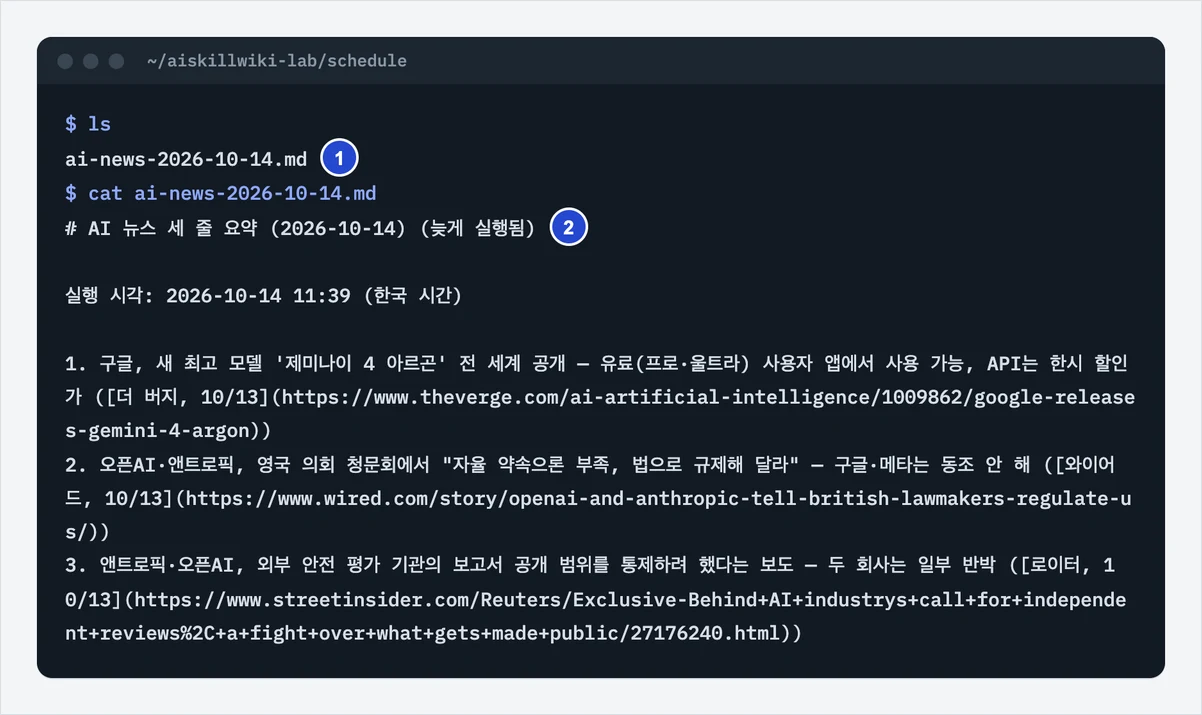
오전 11시 38분에 한 번만 돌도록 예약했더니 30초쯤 뒤 새 대화가 열렸습니다. 1분 남짓 지나 파일이 생겼습니다. Claude는 검색을 일곱 번 했고, 24시간이 지난 소식 두 개는 날짜를 확인하고 뺐다고 보고했습니다. 제목 끝의 “(늦게 실행됨)”은 지시문 4번 줄에 넣어 둔 보호 장치입니다. 시험을 오전 11시 넘어 돌렸기 때문에 붙었습니다.
요약은 Claude가 고른 기사 기준입니다. 중요한 결정에 쓰기 전에는 링크를 열어 원문을 확인합니다. 이번 세 줄 중 하나는 로이터 기사를 옮겨 실은 다른 사이트 링크였습니다.
직접 실행 확인한 날짜 2026-10-14
- 쓸 수 있는 곳
- 맥 데스크톱 앱 직접 확인 · 클라우드 루틴 문서상 지원 · 윈도우 확인 전
- 필요한 것
- Pro 이상 유료 요금제(요금제 정리). 내 컴퓨터에서 도는 작업은 앱이 켜져 있고 컴퓨터가 깨어 있어야 함
- 실행 환경
- macOS 26.1 · Claude 데스크톱 앱 2.31226.1
- 사용한 모델
- 시험 작업 실행: Claude Opus 5.5, 생각 깊이 중간(실행 기록 기준) · 지시문·템플릿 작성: Claude Opus 5.5, 생각 깊이 높음
복사해 쓰는 프롬프트
Claude 데스크톱 앱 대화창에 붙여 넣고 <…> 부분만 바꿉니다. 예약 작업을 만드는 일까지 Claude에게 맡기는 방법입니다.
예약 작업을 하나 만들어 줘.
- 언제: <매일 오전 8시 7분>
- 할 일: <지난 24시간 AI 뉴스 중 중요한 3개를 한 줄씩 요약하고 출처 링크를 붙여>
- 결과: <~/claude-lab/schedule/news-날짜.md> 파일로 저장
- 지킬 것: 그 파일 말고는 만들거나 고치지 말 것, 메일·메시지 보내지 말 것, 늦게 실행되면 제목에 표시할 것
만들기 전에 작업 이름·일정·지시문을 보여 주고, 만든 뒤에는 한 번 바로 실행해서 결과 파일을 확인해 줘.
좋은 답이라면 작업 이름·일정·지시문을 먼저 보여 주고, 만든 뒤 한 번 바로 실행해 결과 파일 경로를 알려 줍니다.
클로드 예약 작업, 어떤 방식으로 만들까
Claude에서 일을 정해진 시간에 돌리는 방법은 세 가지입니다. 비개발자가 내 컴퓨터의 파일을 다루려면 첫째 줄이 맞습니다.
| 이름 | 다른 점 | 이럴 때 고르세요 |
|---|---|---|
| 데스크톱 예약 작업 | 내 컴퓨터에서 실행. 내 폴더의 파일과 프로그램을 씀. 앱이 켜져 있고 컴퓨터가 깨어 있어야 함. 최소 1분 간격 | 내 폴더에 결과 파일을 남기거나 내 파일을 읽어야 할 때 |
| 클라우드 루틴 | Anthropic 클라우드에서 실행. 컴퓨터가 꺼져도 돎. GitHub 저장소를 새로 받아 작업하고 내 컴퓨터 파일은 못 봄. 최소 1시간 간격 | 컴퓨터를 꺼 두는 시간에도 돌아야 하는 개발 작업 |
/loop | 터미널의 Claude Code 대화가 열려 있는 동안만 반복. 반복 작업은 7일 뒤 스스로 끝남 | 빌드·배포처럼 몇 분마다 잠깐 지켜볼 때 |
Cowork를 쓰고 있다면 사이드바의 Scheduled(예약됨)에서 같은 일을 만듭니다. 도움말 센터에 따르면 Cowork 예약 작업은 원격으로 돌아서 컴퓨터가 잠들어 있어도 실행됩니다. 내 컴퓨터의 파일이나 앱이 필요한 작업만 내 컴퓨터에서 돕니다. 이 부분은 공식 문서 기준입니다.
1단계. 결과를 받을 폴더 만들기 (약 1분)
이 단계에서는 예약 작업이 파일을 남길 자리를 정합니다. 바탕화면 대신 따로 폴더를 두면 다른 파일과 섞이지 않습니다. 터미널에서 실행합니다. Finder에서 새 폴더를 만들어도 됩니다.
mkdir -p ~/claude-lab/schedule이렇게 나오면 성공 아무것도 출력되지 않고, 홈 폴더 안에 claude-lab/schedule 폴더가 생깁니다.
2단계. 예약 작업 만들기 (약 3분)
이 단계에서는 지시문과 일정을 정해 작업을 저장합니다. 위의 복사용 프롬프트를 대화창에 붙여 넣는 방법이 가장 짧습니다. 이번에는 대화에서 Claude에게 맡겨, 4분 뒤 한 번만 도는 시험 작업을 만들었습니다.
Scheduled task "asw-demo-morning-news" created.
Task file: ~/.claude/scheduled-tasks/asw-demo-morning-news/SKILL.md
Will run once at: 10/14/2026, 11:38:00 AM (in 4 minutes)

실행 목록
  started_at        2026-10-14 11:38:29 (KST)
  last_activity_at  2026-10-14 11:39:48 (KST)
  status            succeeded
화면에서 직접 만들 수도 있습니다. 공식 문서 기준으로 Code 탭 사이드바 > Routines > New routine > Local을 고르고 네 칸을 채웁니다.
| 칸 | 적을 것 |
|---|---|
| Name | 작업 이름. 영어 소문자와 하이픈으로 바뀌어 폴더 이름이 됨 |
| Description | 목록에 보일 한 줄 설명 |
| Instructions | 지시문. 아래에서 권한 방식, 모델, 작업 폴더를 함께 고름 |
| Schedule | Manual(직접 실행만), Hourly, Daily, Weekdays(평일), Weekly 중 하나 |
15분마다, 매월 1일, 한 번만 같은 일정은 화면 목록에 없습니다. 대화로 “매월 1일 오전 9시에 돌려 줘”처럼 요청합니다.
이렇게 나오면 성공 작업 목록에 이름이 보이고, 다음 실행 시각이 나옵니다.
- 저장이 안 되고 폴더를 고르라고 하면: 작업 폴더는 꼭 정해야 합니다. 처음 쓰는 폴더라면 신뢰 확인 창에서 승인합니다.
- 사이드바에 Routines가 안 보이면: 사이드바의 More 메뉴 안을 먼저 봅니다. 거기에도 없으면 앱을 업데이트합니다. 공식 문서에 따르면 데스크톱 앱 1.1.5368보다 오래된 버전에서는 로컬 예약 작업을 쓸 수 없습니다.
3단계. 한 번 바로 돌려서 권한 미리 승인하기 (약 2분)
이 단계에서는 첫 실행이 권한 질문에서 멈추지 않게 합니다. 예약 작업은 혼자 돌기 때문에, 처음 쓰는 도구에서 허락을 기다리면 그 자리에 멈춥니다.
작업 상세 화면에서 Run now(지금 실행)를 누르고, 웹 검색이나 파일 쓰기 허락을 물으면 always allow(항상 허용)를 고릅니다. 공식 문서에 따르면 그다음 실행부터는 같은 도구를 묻지 않고 씁니다. 허용한 목록은 상세 화면의 Always allowed에서 다시 지울 수 있습니다.
제 컴퓨터는 웹 검색과 파일 쓰기를 이미 항상 허용해 둔 상태라, 시험 작업은 한 번도 묻지 않고 끝났습니다.
- 실행이 시작됐는데 결과 파일이 없으면: 사이드바의 Scheduled 아래에 생긴 대화를 엽니다. 허락을 기다리는 질문이 남아 있을 수 있습니다. 답하면 이어서 진행합니다.
4단계. 결과 확인하기 (약 1분)
이 단계에서는 작업이 실제로 돌았는지 봅니다. 공식 문서에 따르면 작업이 시작되면 알림이 뜨고, 사이드바의 Scheduled 아래에 새 대화가 생깁니다. 그 대화를 열면 Claude가 한 일을 볼 수 있고, 결과 파일은 1단계 폴더에 생깁니다.
시험 작업의 대화 끝에는 이런 보고가 남아 있었습니다.
오늘 아침 AI 뉴스 세 줄 요약을 <작업 폴더>/schedule/ai-news-2026-10-14.md에 저장했습니다.
실행 시각이 오전 11시 39분이라 제목 끝에 "(늦게 실행됨)"을 붙였습니다.

뺀 소식과 이유
- 메타의 새 모델 '뮤즈 원더' 발표: 10월 12일 소식이라 24시간 범위를 벗어납니다.
- 앤트로픽의 "AI가 스마트 가전에서 스스로 복제할 수 있다" 연구: 앤트로픽 원문 날짜가 10월 12일이라 뺐습니다.

이 파일 말고는 만들거나 고친 것이 없고, 메일이나 메시지도 보내지 않았습니다.
이렇게 나오면 성공 폴더에 ai-news-오늘날짜.md가 있고, 제목·실행 시각·링크 붙은 요약 세 줄이 들어 있습니다(맨 위 화면).
세션 기록으로 사용량도 봤습니다. Claude가 내놓은 출력은 3,700토큰 정도였습니다. 대신 새 대화를 열 때마다 설정과 도구 설명을 다시 읽어, 캐시에서 읽은 양이 89만 토큰쯤 됐습니다. 이 컴퓨터에 연결한 도구가 많아서 생긴 양입니다. 예약 작업을 여러 개 자주 돌린다면 연결한 도구 수부터 줄이는 편이 사용량에 유리합니다.
5단계. 멈추기와 지우기 (약 1분)
이 단계에서는 필요 없어진 작업을 정리합니다. 잠깐 쉬게 하려면 상세 화면의 Status를 Paused로 바꿉니다. 대화로 “morning-news 작업 일시 중지해 줘”라고 해도 됩니다.
완전히 지우려면 상세 화면의 Delete를 누릅니다. 확인 창의 Also delete files on disk에 체크하면 지시문 파일까지 지워집니다. 체크하지 않으면 지시문 파일은 남습니다.
이렇게 나오면 성공 작업 목록에서 이름이 사라지고, 그 작업이 만든 대화는 보관함으로 옮겨집니다.
예약 작업 하나는 폴더 하나입니다
예약 작업을 만들면 ~/.claude/scheduled-tasks/ 아래에 작업 이름의 폴더가 생깁니다. 그 안의 SKILL.md 한 파일이 지시문입니다.

공식 문서에 따르면 이 파일을 고치면 다음 실행부터 반영됩니다. 일정, 작업 폴더, 모델, 켜짐 여부는 이 파일에 없습니다. 그것들은 상세 화면의 Edit에서 바꿉니다.
제 컴퓨터에서는 매일 아침 점검, 매시간 숫자 모으기 같은 반복 작업 열댓 개가 이 방식으로 돌고 있습니다. 써 보니 잘 도는 지시문에는 공통점이 있었습니다.
- 실행할 때마다 새 대화로 시작합니다. 이전 대화를 기억하지 못하니 폴더 경로, 파일 이름, 형식을 지시문 안에 다 적습니다.
- “확인을 묻지 말고 아래만 하고 끝낸다”처럼 끝나는 지점을 정합니다. 묻는 순간 아무도 답하지 않아 멈춥니다.
- 하지 말 것을 적습니다. “이 파일 말고 다른 파일은 고치지 않는다”, “메일은 보내지 않는다”.
- 늦게 돌았을 때의 처리를 적습니다. 아래 “한계와 주의할 점”에 적은 놓친 실행 때문에 9시 작업이 밤에 돌 수도 있습니다.
맡기면 좋은 일, 맡기면 안 되는 일
| 일 | 이유 | |
|---|---|---|
| ✅ | 정해진 곳을 읽고 정리해 파일로 남기는 일(뉴스 요약, 폴더 보고서, 마감 목록) | 결과를 사람이 나중에 보고 판단합니다. 틀려도 피해가 없습니다. |
| ✅ | 하루쯤 놓쳐도 다음에 다시 하면 되는 일 | 잠들어 있던 시간의 실행은 건너뛰고, 깨어나면 한 번만 따라잡습니다. |
| ❌ | 메일 보내기, 결제, 파일 지우기 | 실행 중에는 확인할 사람이 없습니다. 클라우드 루틴은 연결한 서비스에 쓰는 일까지 허락 없이 합니다. |
| ❌ | 정확한 시각이 중요한 일(정각 알림, 선착순 신청) | 실행은 예정보다 몇 분 늦게 시작하고, 컴퓨터가 잠들어 있으면 건너뜁니다. |
| ❌ | 매번 사람 확인이 필요한 도구를 쓰는 일 | 공식 문서에 따르면 그런 도구는 항상 허용을 고를 수 없어 실행마다 멈춥니다. |
바로 쓰는 예약 작업 템플릿 4개
지시문 칸에 그대로 붙여 넣고 <…>만 바꿉니다. 1번이 이번에 실제로 돌린 지시문을 일반용으로 고친 것입니다. 2~4번은 같은 틀로 만든 예시이고 아직 돌려 보지 않았습니다.
1. 아침 뉴스 세 줄 요약 · Daily 오전 8시
아침 뉴스 세 줄 요약. 한국어로 작업한다. 확인을 묻지 말고 아래만 하고 끝낸다.

1. 웹 검색으로 지난 24시간 안에 나온 <관심 주제, 예: AI> 관련 주요 소식을 찾는다. 회사 공식 발표나 언론 기사만 쓴다. 날짜를 확인할 수 없는 글은 뺀다.
2. 그중 가장 중요한 소식 3개를 고른다. 소식마다 한 줄(60자 안팎)로 요약하고, 줄 끝에 출처 링크를 붙인다.
3. 결과를 ~/claude-lab/schedule/news-YYYY-MM-DD.md 파일로 저장한다(YYYY-MM-DD는 오늘 날짜, 폴더가 없으면 만든다). 파일 맨 위에는 "# 뉴스 세 줄 요약 (YYYY-MM-DD)"와 실행 시각 한 줄을 적는다.
4. 실행 시각이 오전 11시 이후라면 제목 끝에 "(늦게 실행됨)"을 붙인다.
5. 이 파일 말고 다른 파일은 만들거나 고치지 않는다. 메일·메시지는 보내지 않는다.
2. 다운로드 폴더 주간 보고서 · Weekly 월요일 오전 9시
파일을 옮기거나 지우지 않고 보고서만 만듭니다. 정리는 보고서를 보고 직접 합니다.
다운로드 폴더 주간 보고서. 한국어로 작업한다. 확인을 묻지 말고 아래만 하고 끝낸다.

1. ~/Downloads 폴더의 파일 목록을 읽는다(하위 폴더 안은 보지 않는다). 파일 내용은 열지 않는다.
2. 파일을 종류별(문서, 이미지, 압축 파일, 설치 파일, 기타)로 묶어 개수와 전체 용량을 표로 만든다.
3. 30일 넘게 그대로인 파일과 100MB가 넘는 파일을 따로 목록으로 뽑는다.
4. 이름에 (1), (2)처럼 번호가 붙어 같은 파일을 여러 번 받은 것으로 보이는 것을 짝지어 적는다.
5. 결과를 ~/claude-lab/schedule/downloads-YYYY-MM-DD.md로 저장한다.
6. 파일을 옮기거나 지우거나 이름을 바꾸지 않는다. 보고서 파일 말고는 아무것도 만들지 않는다.
3. 평일 아침 마감 알림 · Weekdays 오전 8시 30분
준비물: 같은 폴더에 deadlines.md를 만들고 한 줄에 하나씩 “2026-10-20 보고서 제출”처럼 적어 둡니다.
마감 알림. 한국어로 작업한다. 확인을 묻지 말고 아래만 하고 끝낸다.

1. ~/claude-lab/schedule/deadlines.md를 읽는다. 한 줄에 "YYYY-MM-DD 할 일" 형식이다. 형식이 다른 줄은 "읽지 못한 줄"로 따로 모은다.
2. 오늘 날짜를 기준으로 지난 마감, 오늘 마감, 3일 안, 7일 안으로 나눈다. 7일보다 먼 것은 개수만 적는다.
3. 결과를 ~/claude-lab/schedule/today-YYYY-MM-DD.md로 저장한다. 맨 위 한 줄은 "오늘 마감 N건, 3일 안 N건"처럼 요약한다.
4. deadlines.md는 읽기만 하고 고치지 않는다. 메일·메시지는 보내지 않는다.
4. 금요일 오후 한 주 작업 정리 · Weekly 금요일 오후 5시
한 주 작업 정리. 한국어로 작업한다. 확인을 묻지 말고 아래만 하고 끝낸다.

1. <작업 폴더 경로>에서 지난 7일 동안 새로 만들어졌거나 고쳐진 파일 목록을 뽑는다. 숨김 파일과 임시 파일은 뺀다.
2. 파일을 하위 폴더별로 묶고, 문서 파일(.md, .txt, .docx)은 첫 몇 줄을 읽어 무슨 파일인지 한 줄로 적는다.
3. "이번 주에 한 일" 5줄 이내 요약과 "다음 주로 넘어간 것으로 보이는 것"(TODO, 할 일, 미완 같은 말이 들어 있는 줄)을 따로 적는다.
4. 결과를 ~/claude-lab/schedule/week-YYYY-MM-DD.md로 저장한다.
5. 원래 파일은 읽기만 하고 고치지 않는다.
좋은 결과라면 정해진 폴더에 날짜가 붙은 파일 하나가 생기고, 원래 파일은 그대로입니다. 처음 만든 작업은 3단계처럼 한 번 바로 돌려 결과를 보고 지시문을 다듬습니다.
한계와 주의할 점
- 내 컴퓨터에서 도는 예약 작업은 데스크톱 앱이 켜져 있고 컴퓨터가 깨어 있을 때만 실행됩니다. 앱의
Settings > This computer > System에서 Keep computer awake를 켜면 저절로 잠드는 것을 막습니다. 노트북 뚜껑을 닫으면 그래도 잠듭니다. - 앱을 켜거나 컴퓨터가 깨어나면 지난 7일 동안 놓친 실행을 확인합니다. 그중 가장 최근 것 한 번만 돌리고 나머지는 버립니다. 엿새를 놓친 매일 작업도 한 번만 돕니다.
- 실행은 정한 시각보다 몇 분 늦게 시작합니다. 서버에 요청이 몰리지 않게 나누는 지연이고, 같은 작업은 늘 같은 만큼 늦습니다. 제 컴퓨터에서 매일 12시 정각으로 맞춘 작업은 늘 12시 9분쯤 시작합니다. 다른 작업들은 작업마다 1분에서 14분쯤 늦었습니다.
- 클라우드 루틴은 아직 리서치 프리뷰(시험 공개)입니다. 최소 간격은 1시간이고, 계정당 예약 실행은 시간당 100회까지입니다. 루틴은 직접 만들어 보지 않았고, 이 부분은 공식 문서 기준입니다.
/loop로 만든 반복은 터미널 대화를 닫으면 멈추고, 7일이 지나면 스스로 끝납니다.
대안
| 이름 | 다른 점 | 이럴 때 고르세요 |
|---|---|---|
| Cowork 예약 작업 | 원격으로 돌아 컴퓨터가 잠들어도 실행(도움말 센터 기준) | 파일보다 메일·캘린더 같은 연결 서비스를 주로 다룰 때 |
| 클라우드 루틴 | 컴퓨터가 꺼져도 돌고 GitHub 저장소에서 작업 | 코드 검토, 문서 점검처럼 저장소에서 하는 일 |
| 맥 단축어·자동화 앱 | AI 없이 정해진 동작만 반복. 사용량이 들지 않음 | 파일 옮기기처럼 판단이 필요 없는 일 |
자주 묻는 질문
클로드 무료 요금제로도 예약 작업이 되나요?
안 됩니다. 도움말 센터는 예약 작업을 Pro, Max, Team, Enterprise 같은 유료 요금제에서 쓸 수 있다고 안내합니다. 클라우드 루틴도 같은 요금제가 조건입니다.
컴퓨터를 꺼 두면 예약 작업은 어떻게 되나요?
내 컴퓨터에서 도는 작업은 그 시간의 실행을 건너뜁니다. 다시 켜면 놓친 것 가운데 가장 최근 것 한 번만 돕니다. 꺼져 있는 동안에도 돌아야 한다면 클라우드 루틴을 씁니다.
예약 작업이 정한 시간보다 늦게 시작해요
정상입니다. 서버 요청을 나누려고 몇 분씩 늦춰 시작합니다. 시각이 중요하면 지시문에 “오전 11시 이후면 제목에 늦게 실행됨을 붙인다” 같은 처리를 넣습니다.
예약 작업이 시작됐는데 멈춰 있어요
대부분 권한 질문을 기다리는 상태입니다. 사이드바 Scheduled 아래의 대화를 열어 답하고, 같은 질문이 반복되지 않게 3단계처럼 항상 허용을 고릅니다.
클로드 코드에서 /schedule을 치면 Unknown command가 나와요
공식 문서에 따르면 /schedule은 claude.ai 구독 계정으로 로그인해야 나옵니다. API 키로 로그인했거나 셸에 ANTHROPIC_API_KEY가 설정돼 있으면 숨겨집니다. 웹의 claude.ai/code/routines에서는 따로 만들 수 있습니다.
결과를 카톡이나 메일로 받을 수 있나요?
연결한 서비스가 있으면 보내게 할 수는 있습니다(MCP 연결 참고). 다만 처음에는 파일로 받고, 보내기는 결과가 믿을 만해진 뒤에 맡기는 편이 안전합니다.
출처
Claude Code Desktop 예약 작업 문서, 루틴 문서, /loop 예약 문서, Cowork 예약 작업 도움말 (모두 2026-10-14 확인)